Formează *#06#. Dacă apare un cod EID, telefonul are eSIM. Nu trebuie să fie blocat în rețeaua unui operator.
02
Internet pornit
Conectează-te la Wi-Fi sau la datele cartelei tale. Telefonul descarcă eSIM-ul de pe internet. Oprește VPN-ul cât timp instalezi.
03
Codul QR pe alt ecran
Deschide e-mailul pe un laptop, o tabletă sau alt telefon. Ai doar telefonul? Introdu codul manual, la secțiunea Fără cod QR.
04
Când instalezi
Instalează eSIM-ul înainte de plecare, cât ai încă Wi-Fi. Valabilitatea pornește de la activare, conform detaliilor planului.
Instalarea eSIM-ului
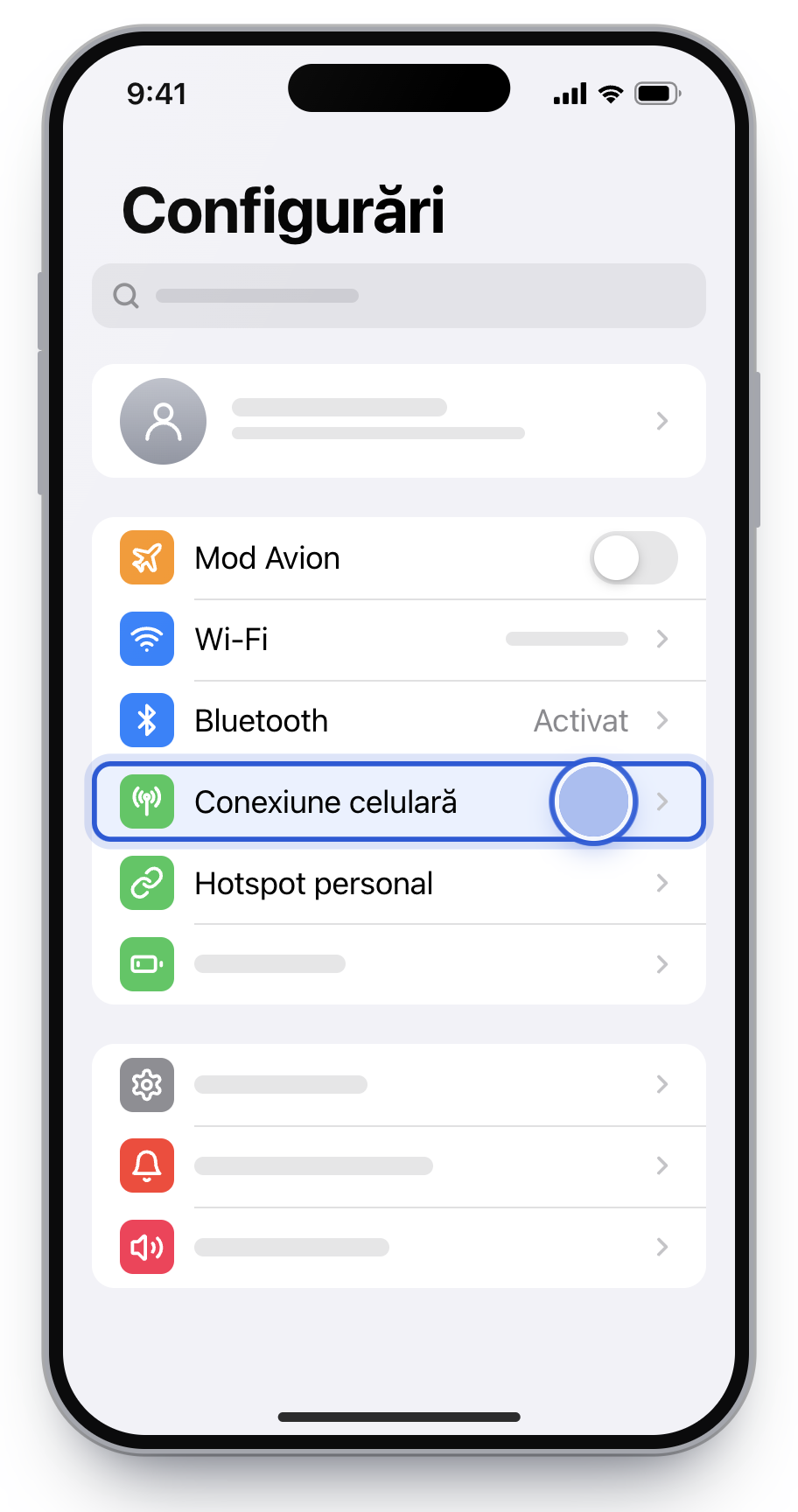
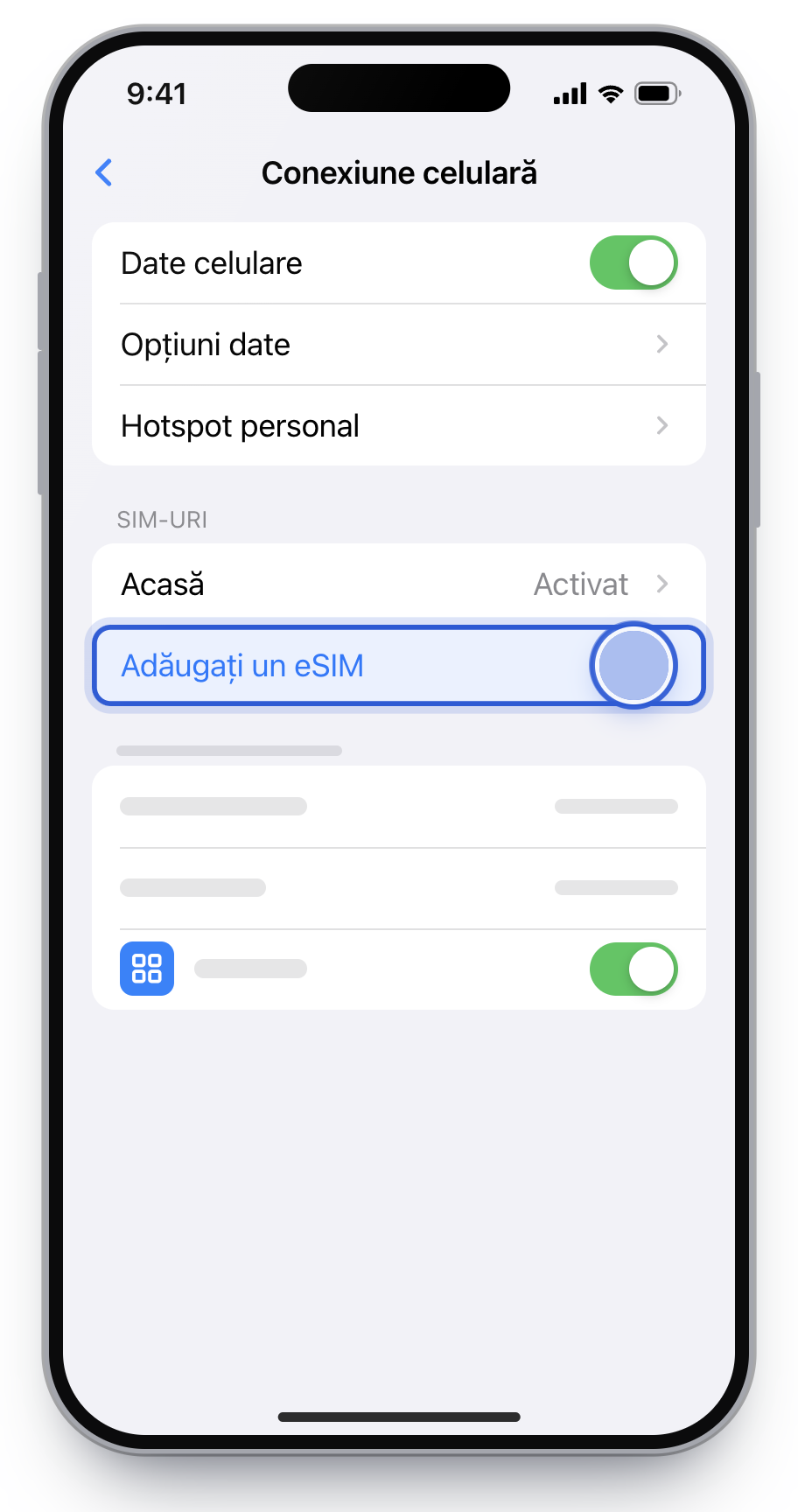
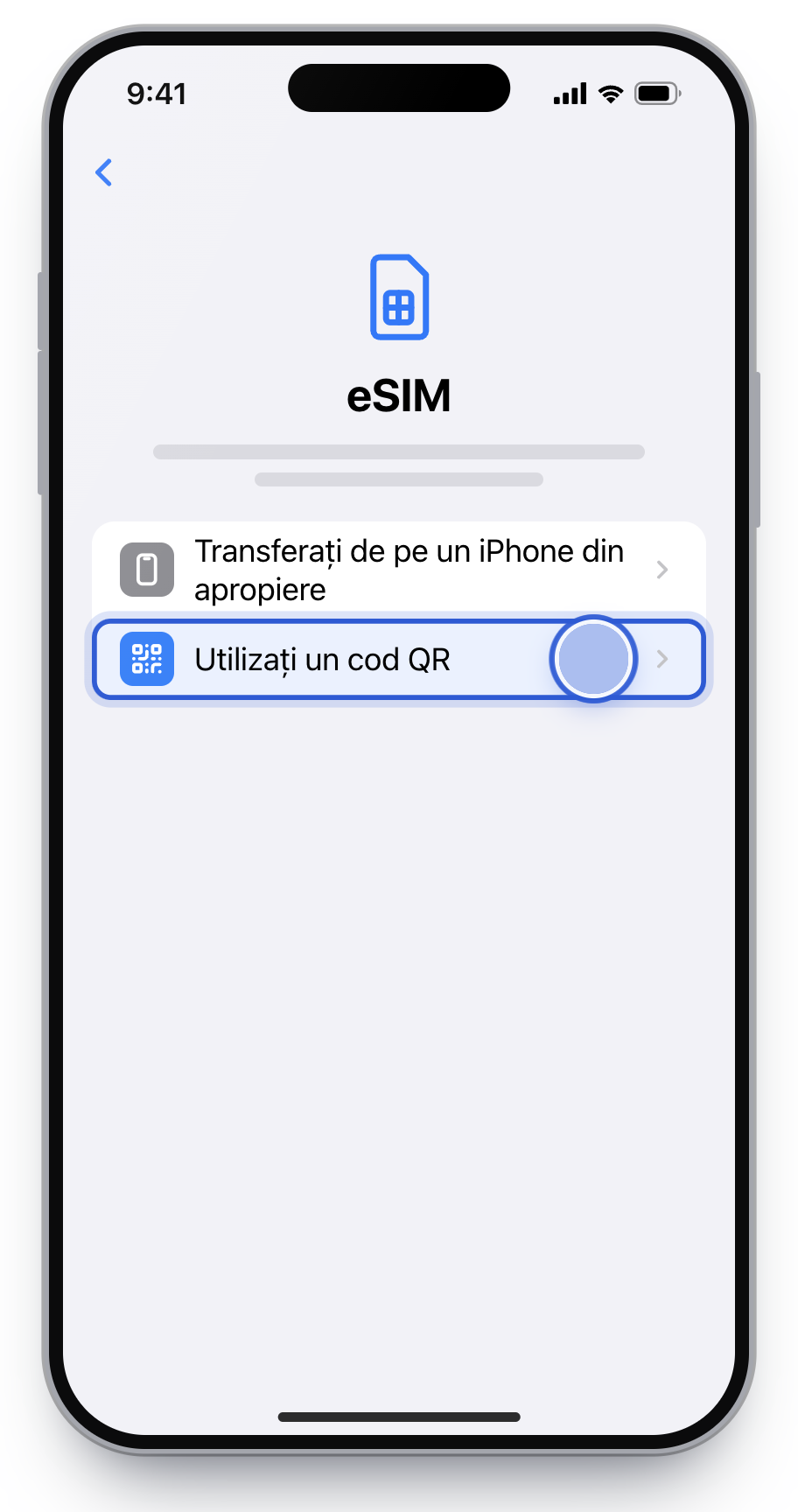
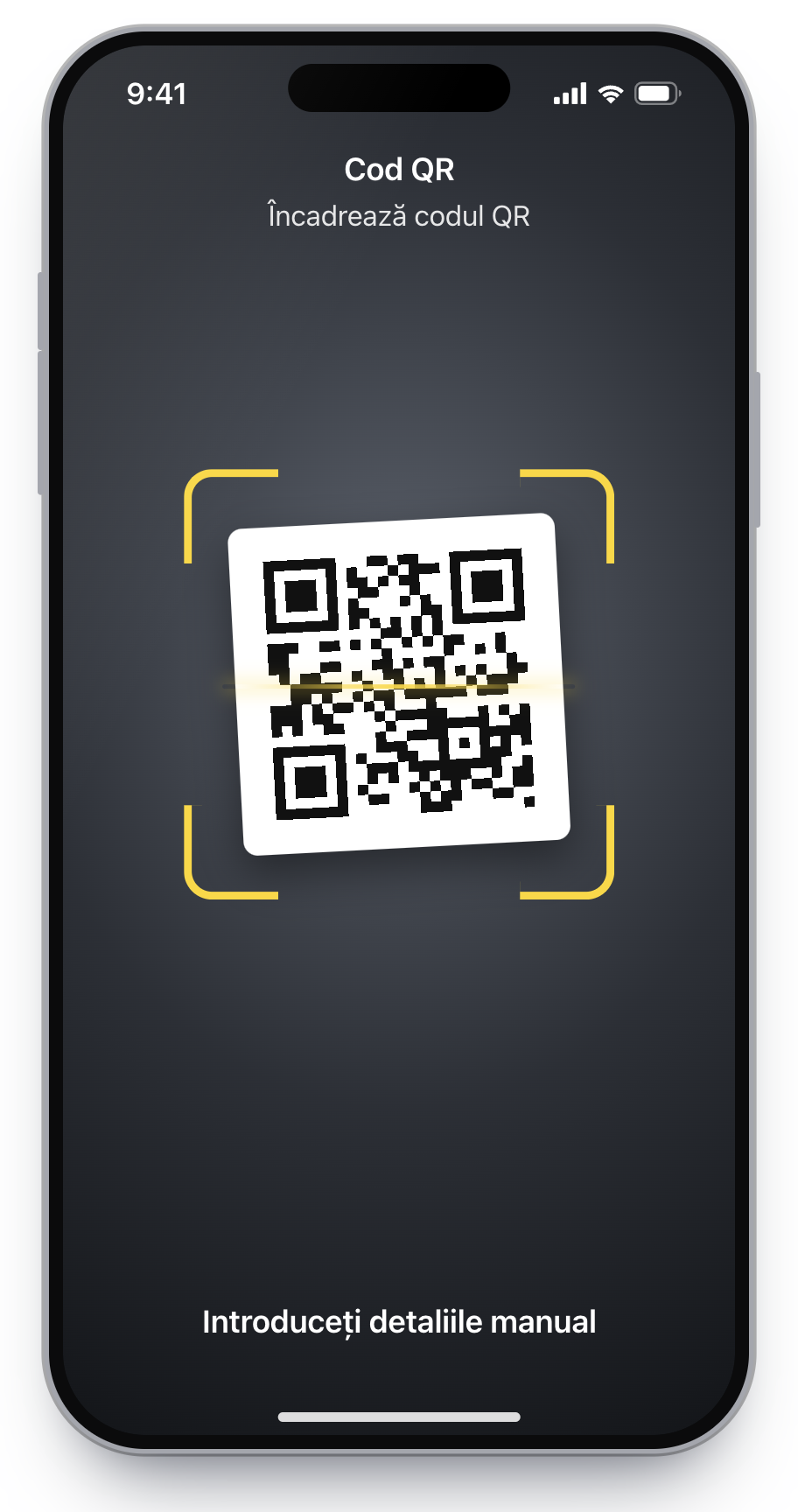
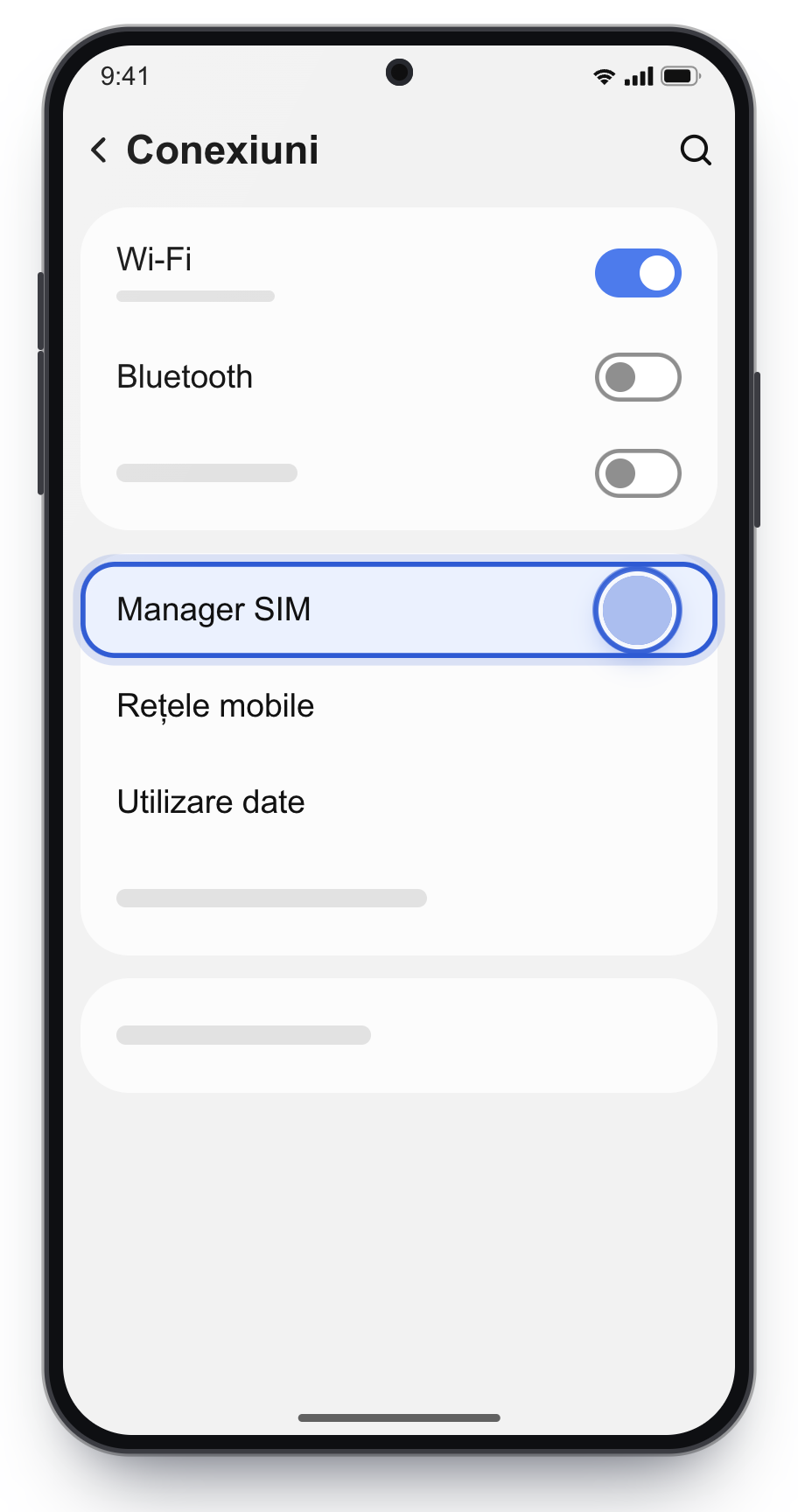
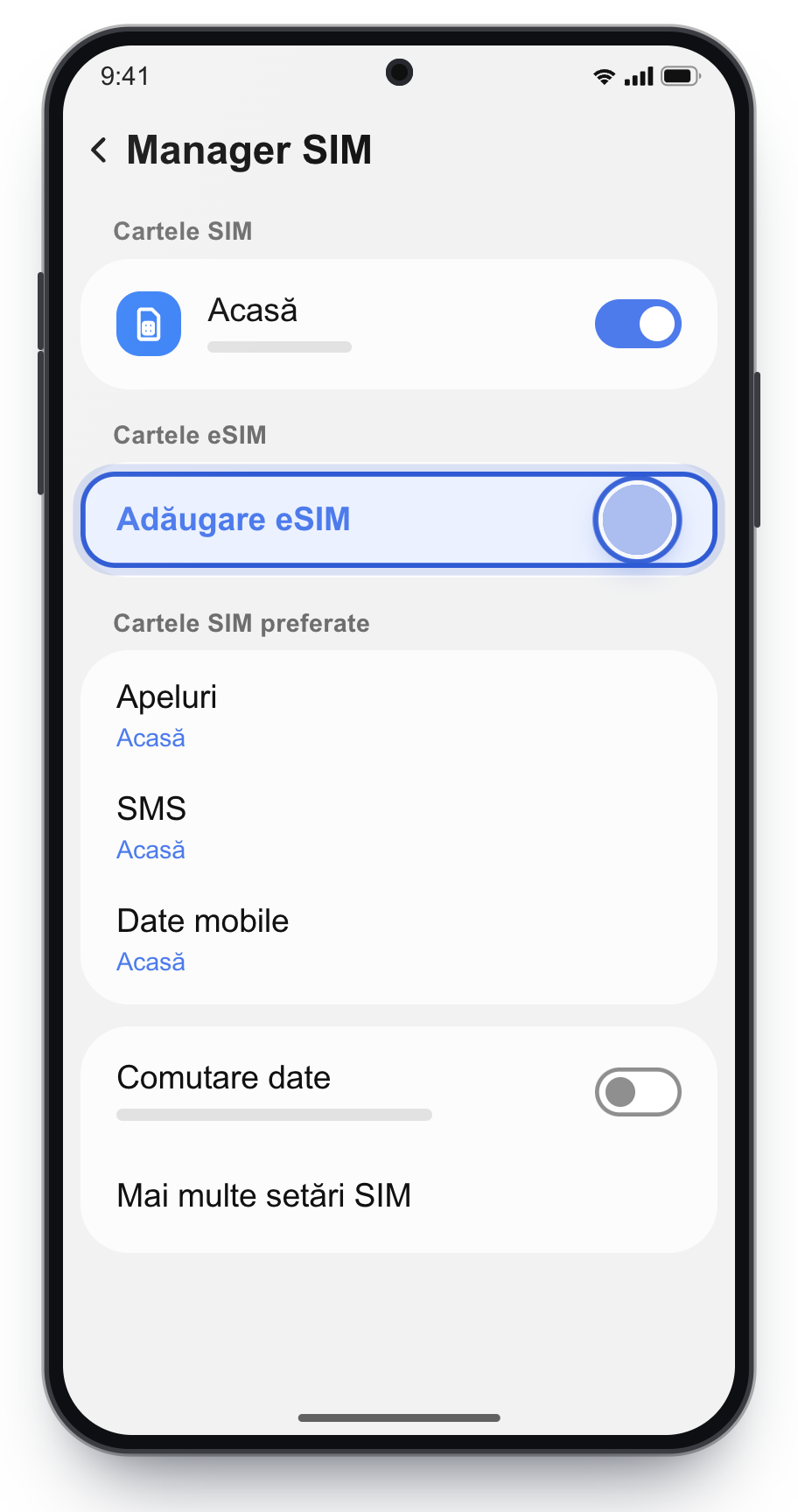
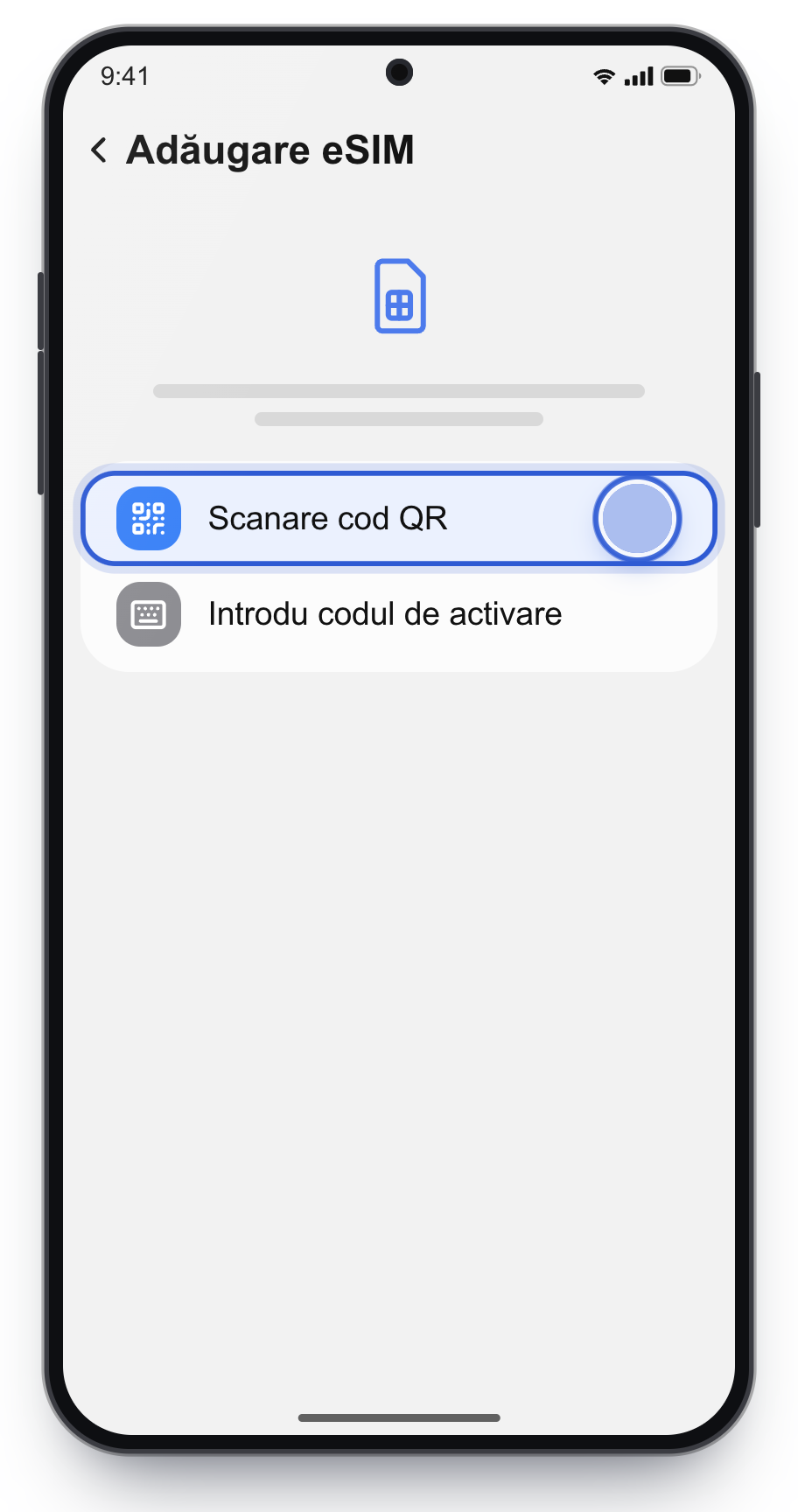
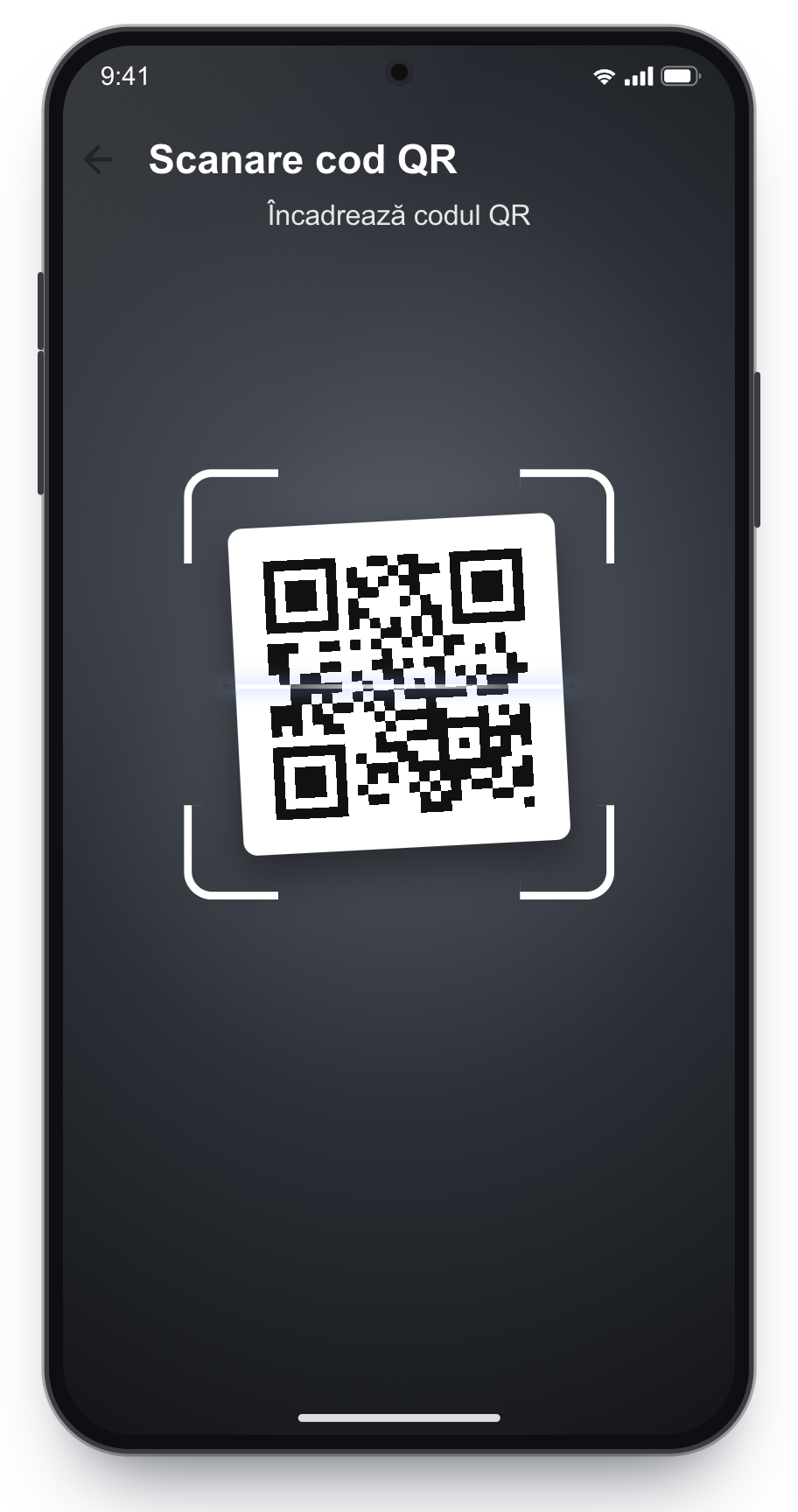
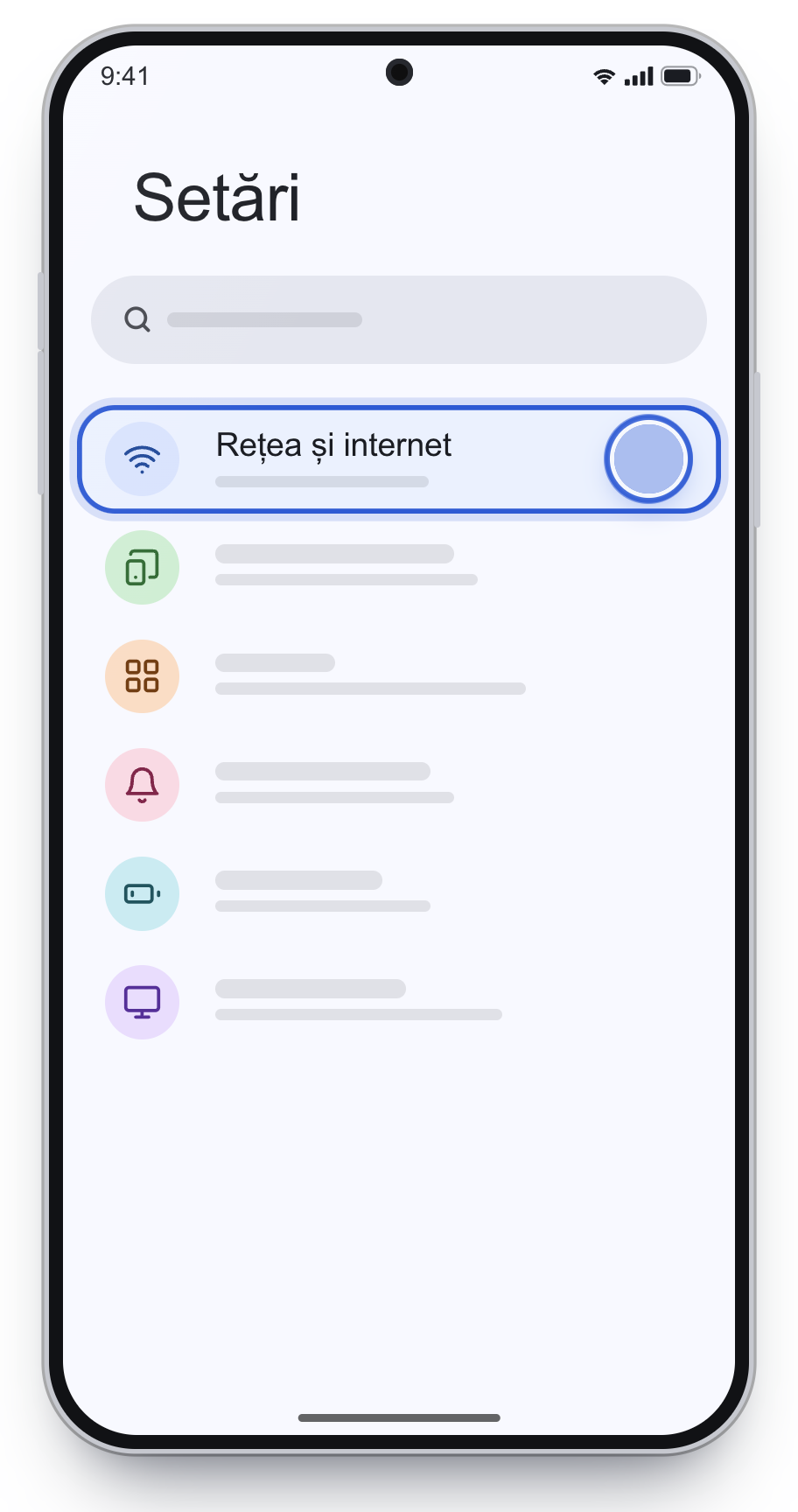
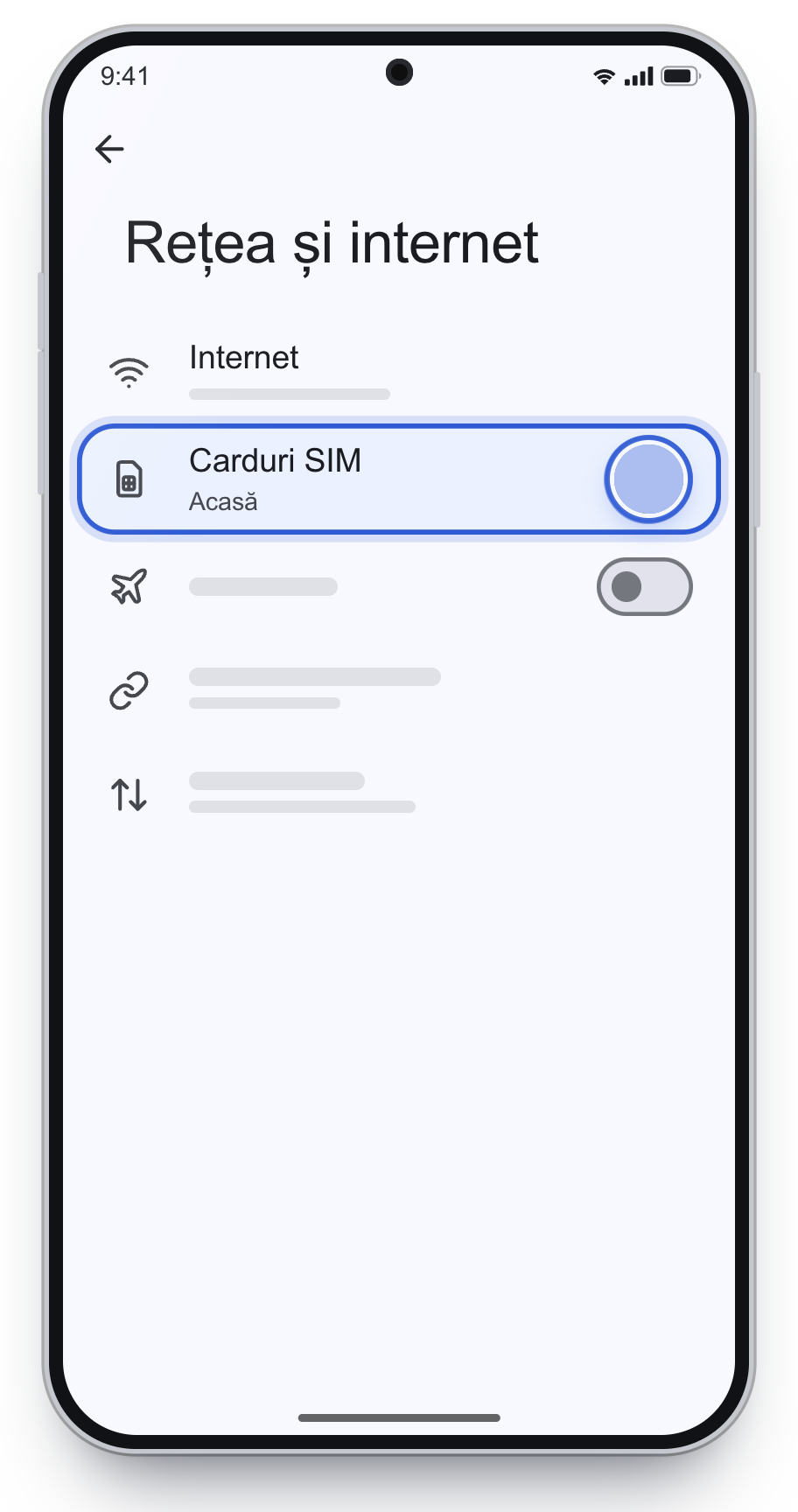
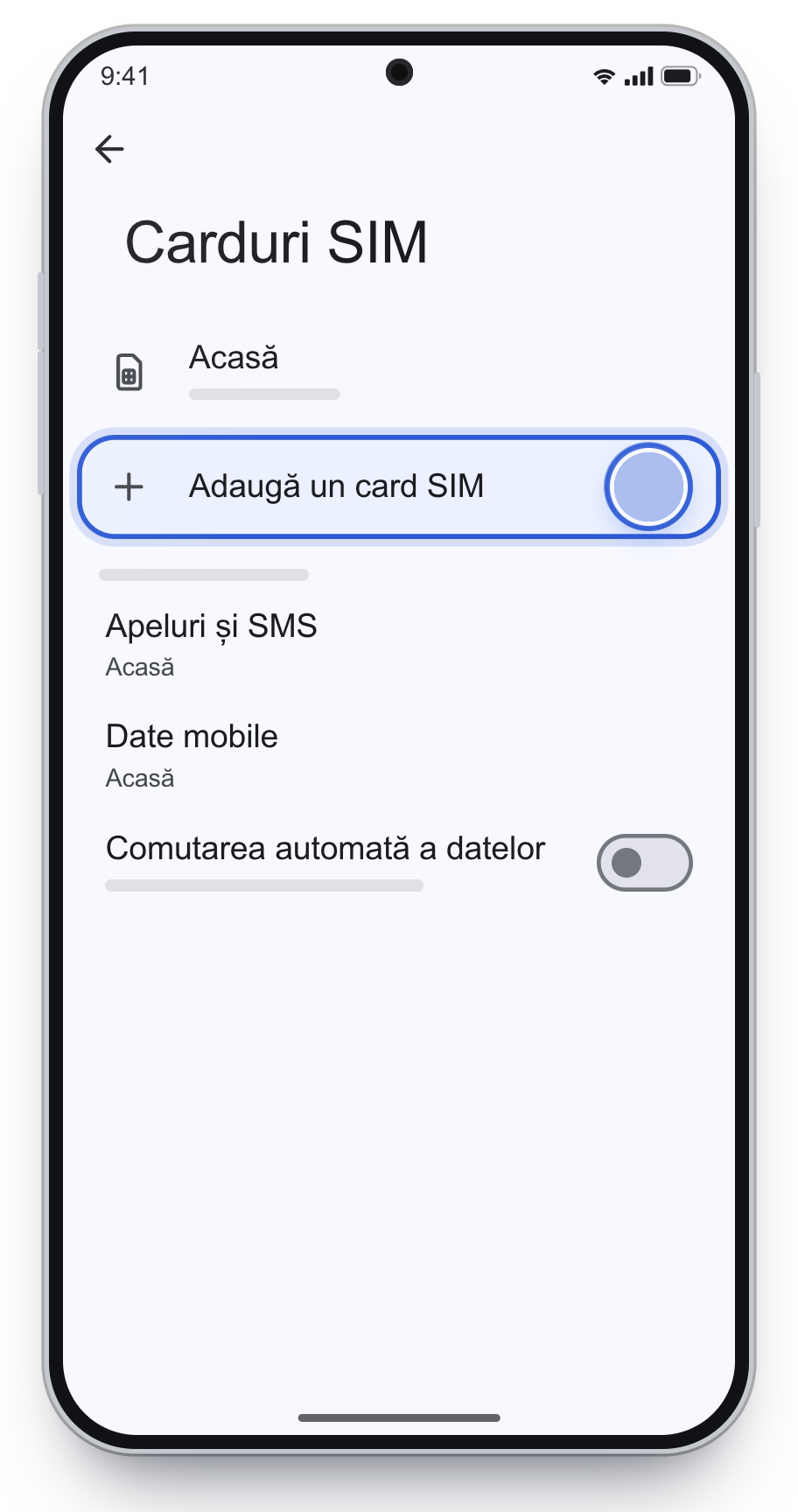
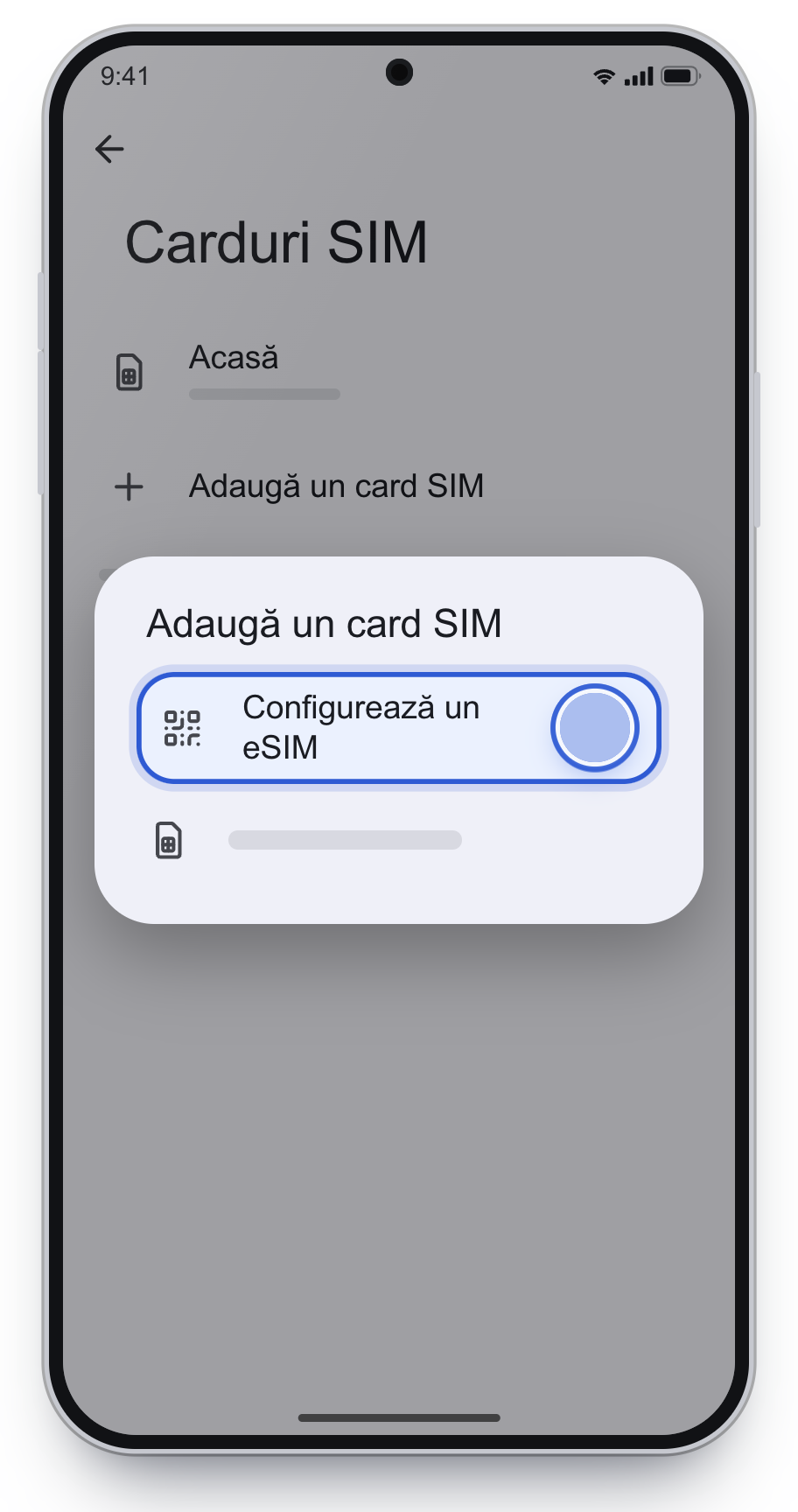
Urmează pașii în ordine. Imaginile arată ecranele telefonului; ce trebuie să apeși este încadrat cu albastru.
1
Deschide Configurări și apasă Conexiune celulară.
Pe iPad sau pe iOS mai vechi, meniul se numește Date celulare.
2
Apasă Adăugați un eSIM.
Nu ai nicio linie activă? Opțiunea se numește Configurați serviciile celulare.
3
Alege Utilizați un cod QR.
Dacă nu apare direct, apasă mai întâi Alte opțiuni.
4
Scanează codul QR din e-mail. Ține codul întreg în cadru.
Nu merge scanarea? Apasă Introduceți detaliile manual.
5
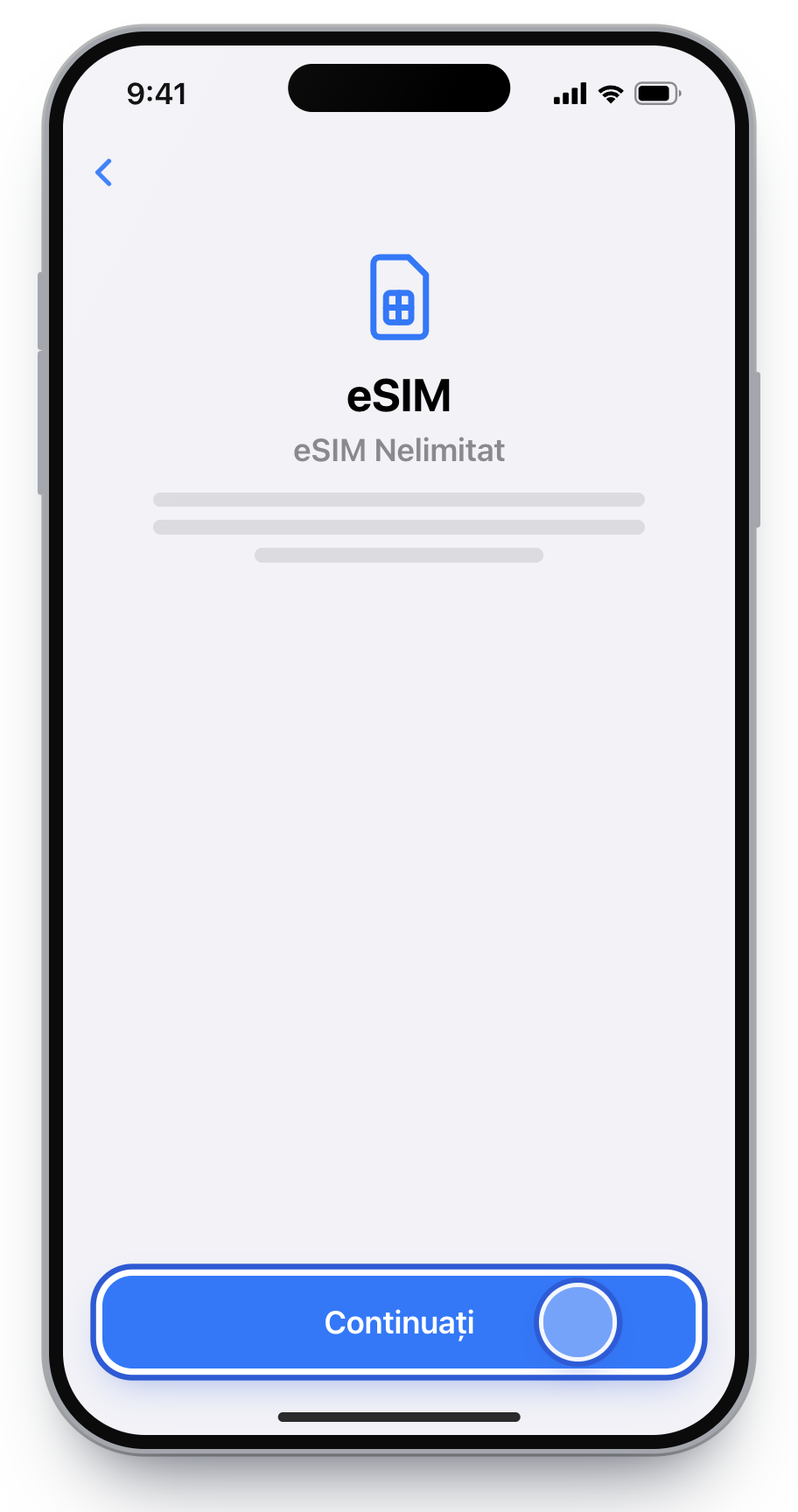
Apasă Continuați și așteaptă activarea. Poate dura un minut. Nu închide ecranul.
6
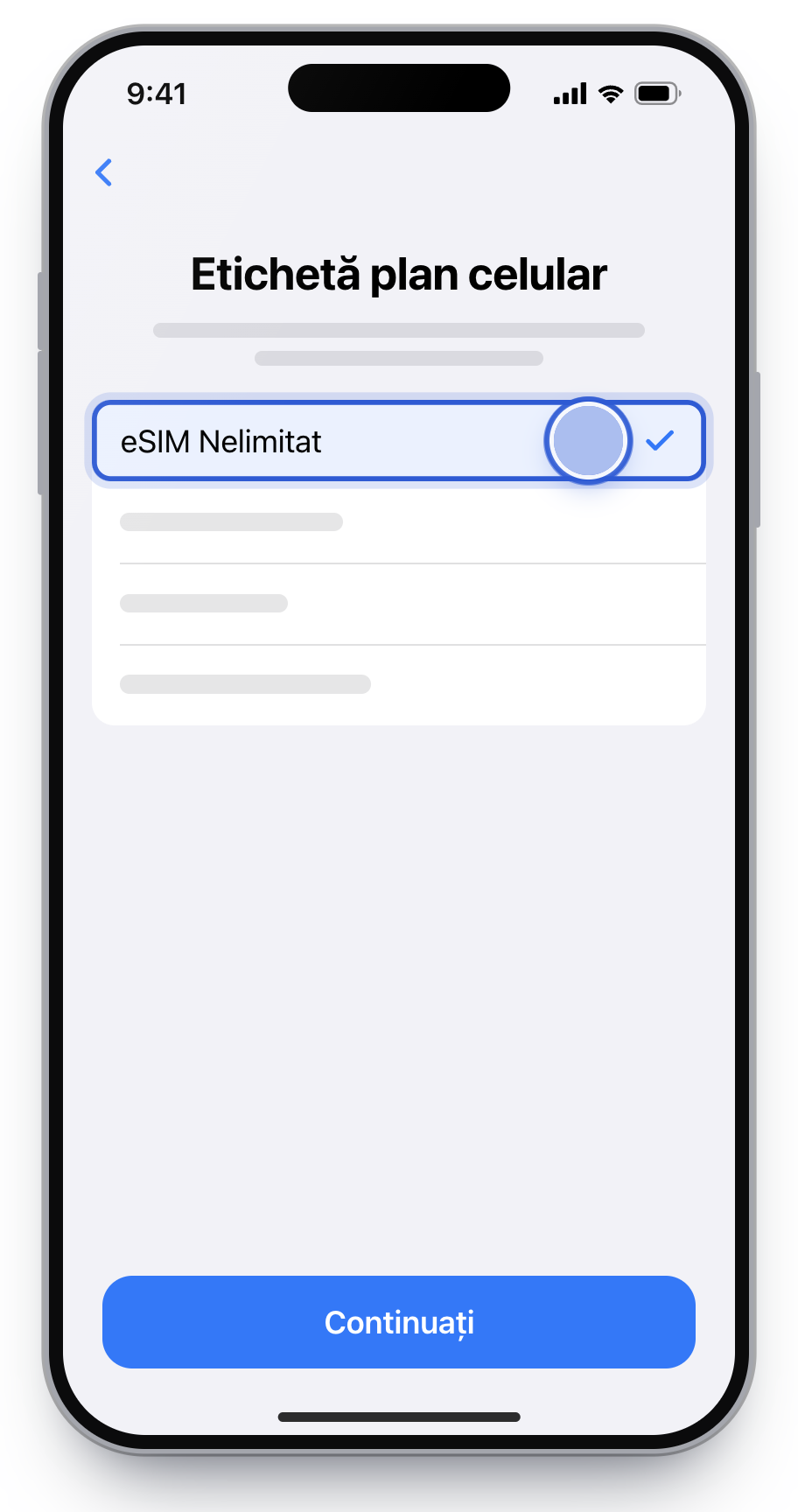
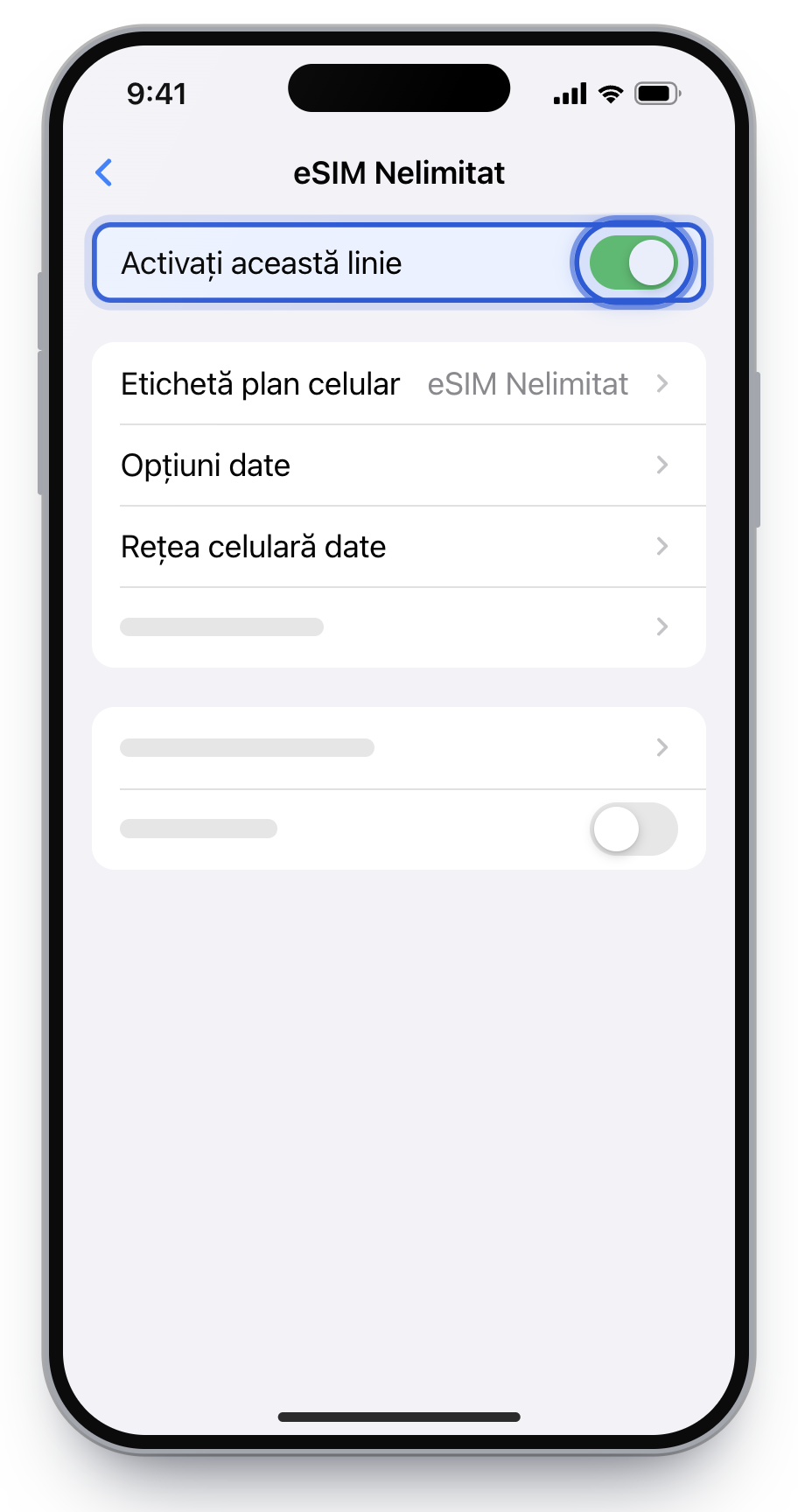
La Etichetă plan celular, pune liniei numele eSIM Nelimitat.
7
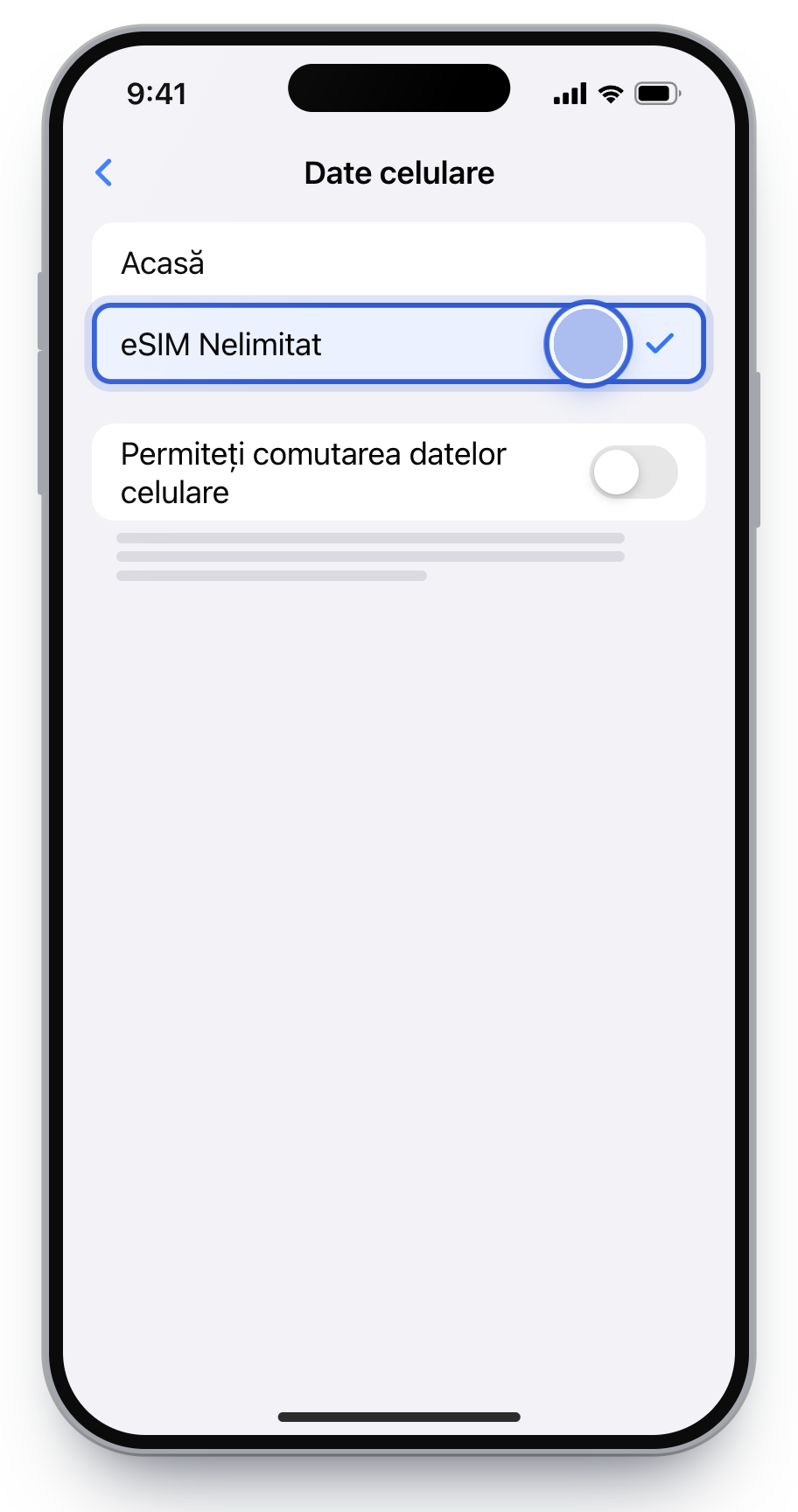
Păstrează linia de acasă pentru apeluri, SMS și iMessage. La Date celulare alege eSIM Nelimitat.
Lasă oprit Permiteți comutarea datelor celulare, ca iPhone-ul să nu treacă singur pe datele cartelei de acasă.
Fără cod QR: introducere manuală
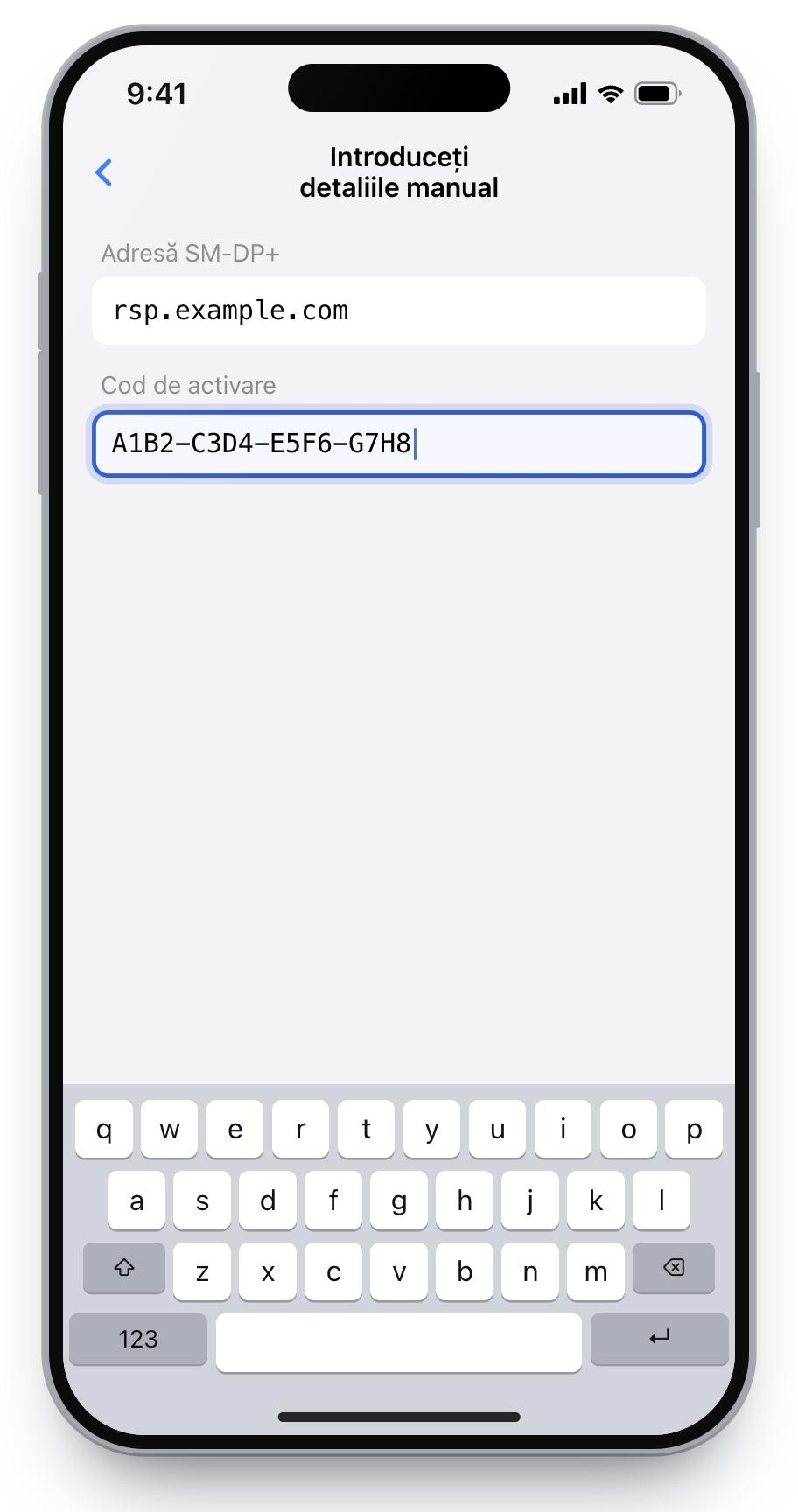
Adresă SM-DP+ și Cod de activare, când telefonul cere două câmpuri
Codul LPA, când telefonul cere un singur cod. Începe cu LPA:1$
La pasul 4, pe ecranul camerei, apasă Introduceți detaliile manual.
Completează datele din e-mail, apoi continuă ca la pasul 5.
Copiază codurile exact, fără spații la început sau la sfârșit. Cel mai simplu: ține apăsat pe cod în e-mail, alege Copiază, apoi lipește-l în câmp.
Activarea: linia, datele mobile și roamingul
După instalare, eSIM-ul trebuie să fie pornit și ales pentru internet. Apelurile și SMS-urile rămân pe cartela ta de acasă.
8
Verifică linia: Configurări → Conexiune celulară → eSIM Nelimitat. Activați această linie trebuie să fie pornit.
Tot în Conexiune celulară, la Date celulare trebuie să fie ales eSIM Nelimitat.
9
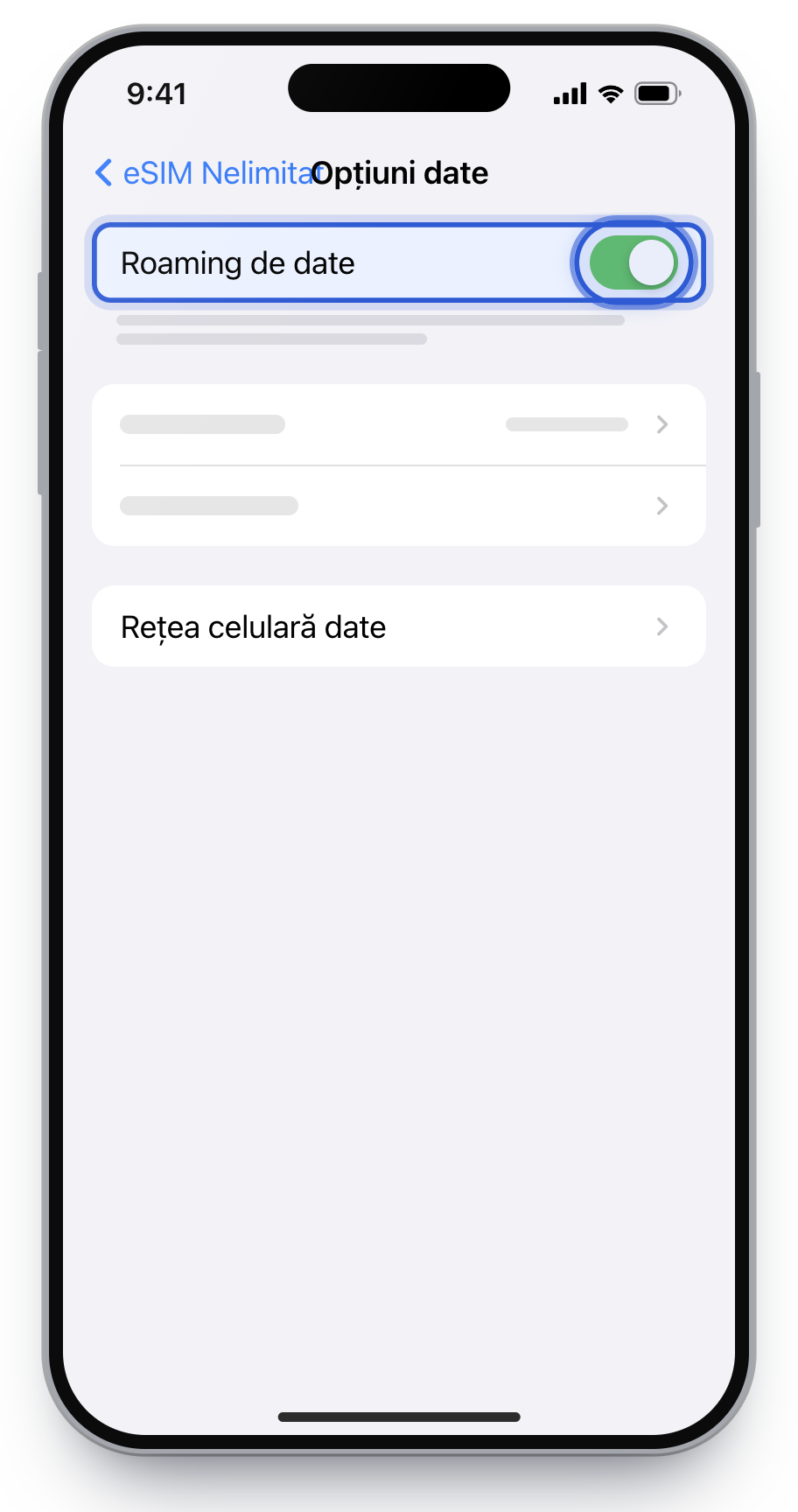
Pornește roamingul doar pe eSIM: eSIM Nelimitat → Opțiuni date → Roaming de date. Pe linia de acasă, roamingul rămâne oprit.
Pe unele versiuni iOS meniul se numește Opțiuni date celulare.
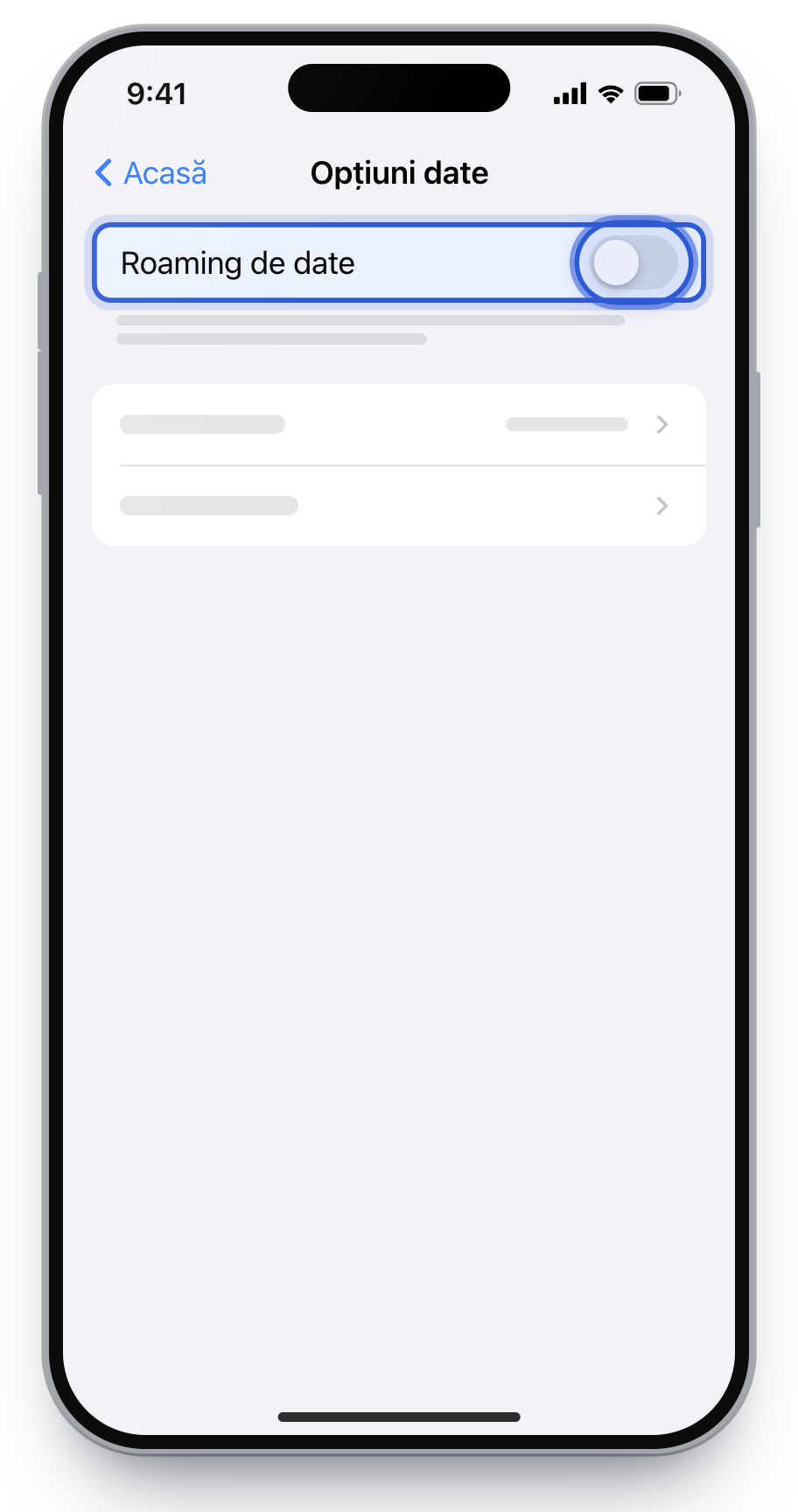
Pornit pe eSIM NelimitatOprit pe cartela de acasă
Roamingul de date se pornește doar pe eSIM Nelimitat, nu pe cartela de acasă.
Dacă pornești roamingul pe cartela de acasă, operatorul tău îți poate factura traficul. Lasă oprită și comutarea automată a datelor, ca telefonul să nu folosească datele cartelei de acasă când semnalul eSIM-ului e slab.
Pentru Galaxy cu One UI 6 sau mai nou. Pe versiunile mai vechi, meniul se numește Manager cartelă SIM.
Instalarea eSIM-ului
1
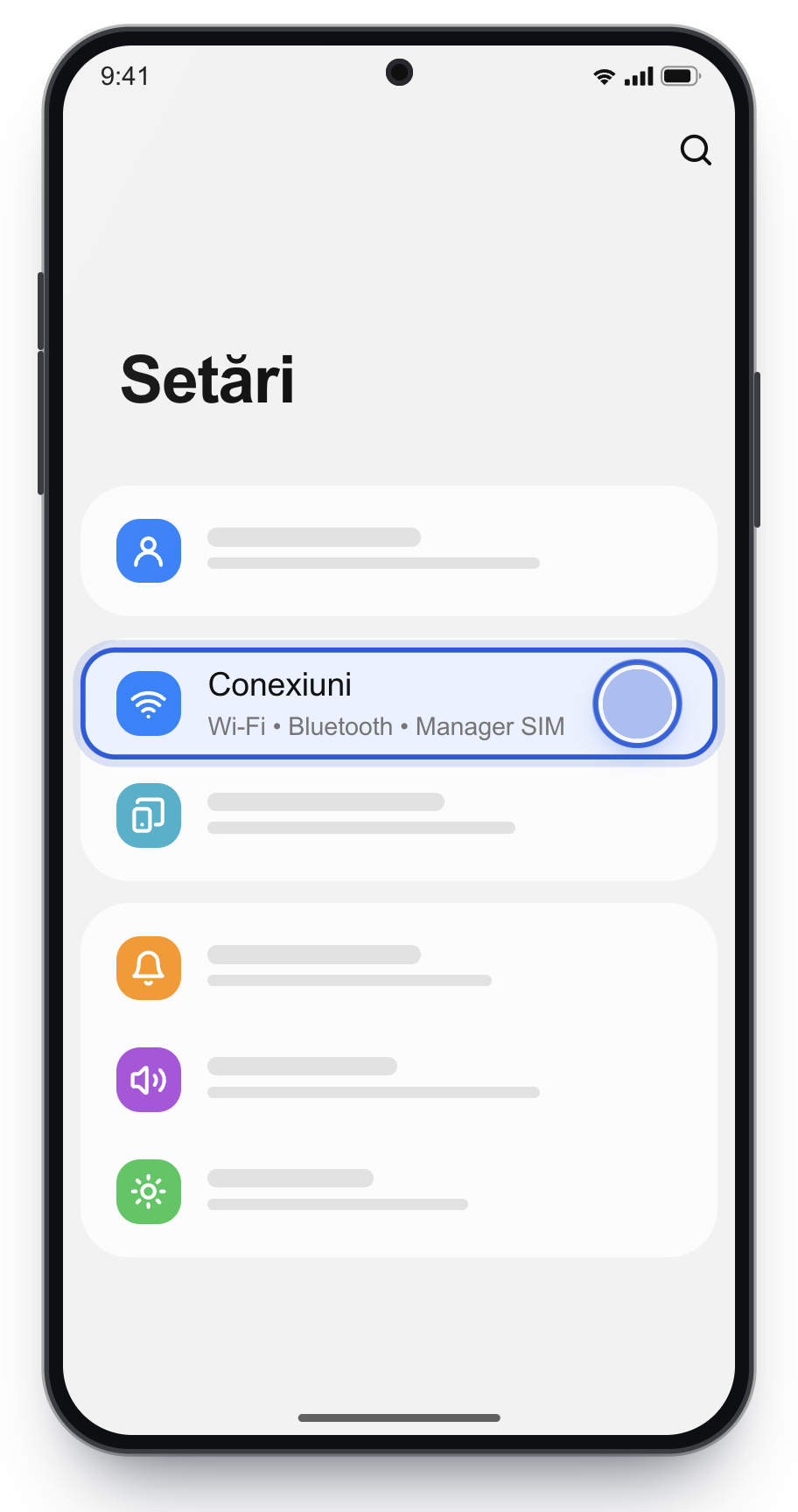
Deschide Setări și apasă Conexiuni.
2
Apasă Manager SIM.
3
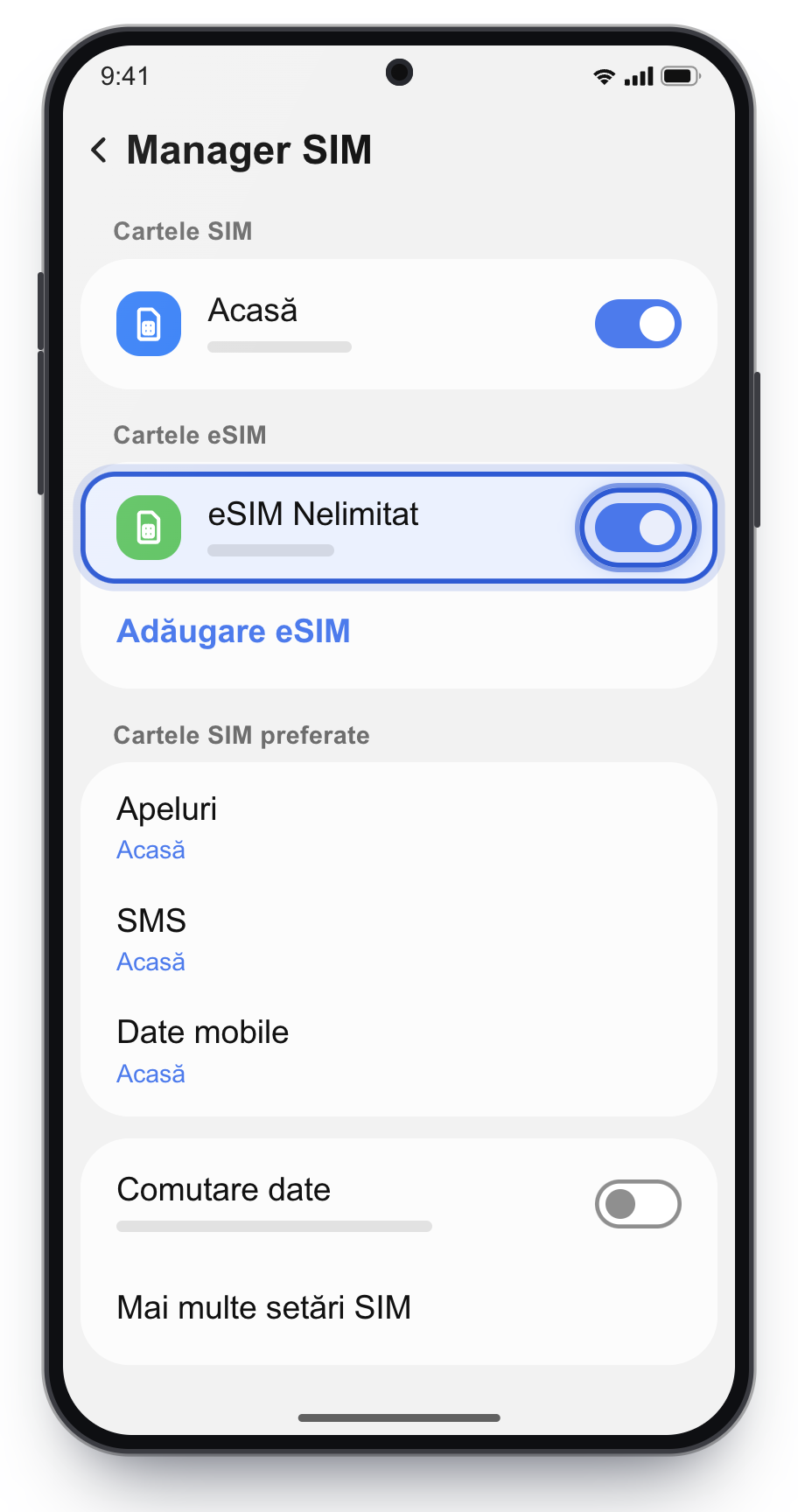
La Cartele eSIM apasă Adăugare eSIM.
Telefonul poate căuta planuri câteva secunde. Așteaptă, apoi alege scanarea.
4
Apasă Scanare cod QR.
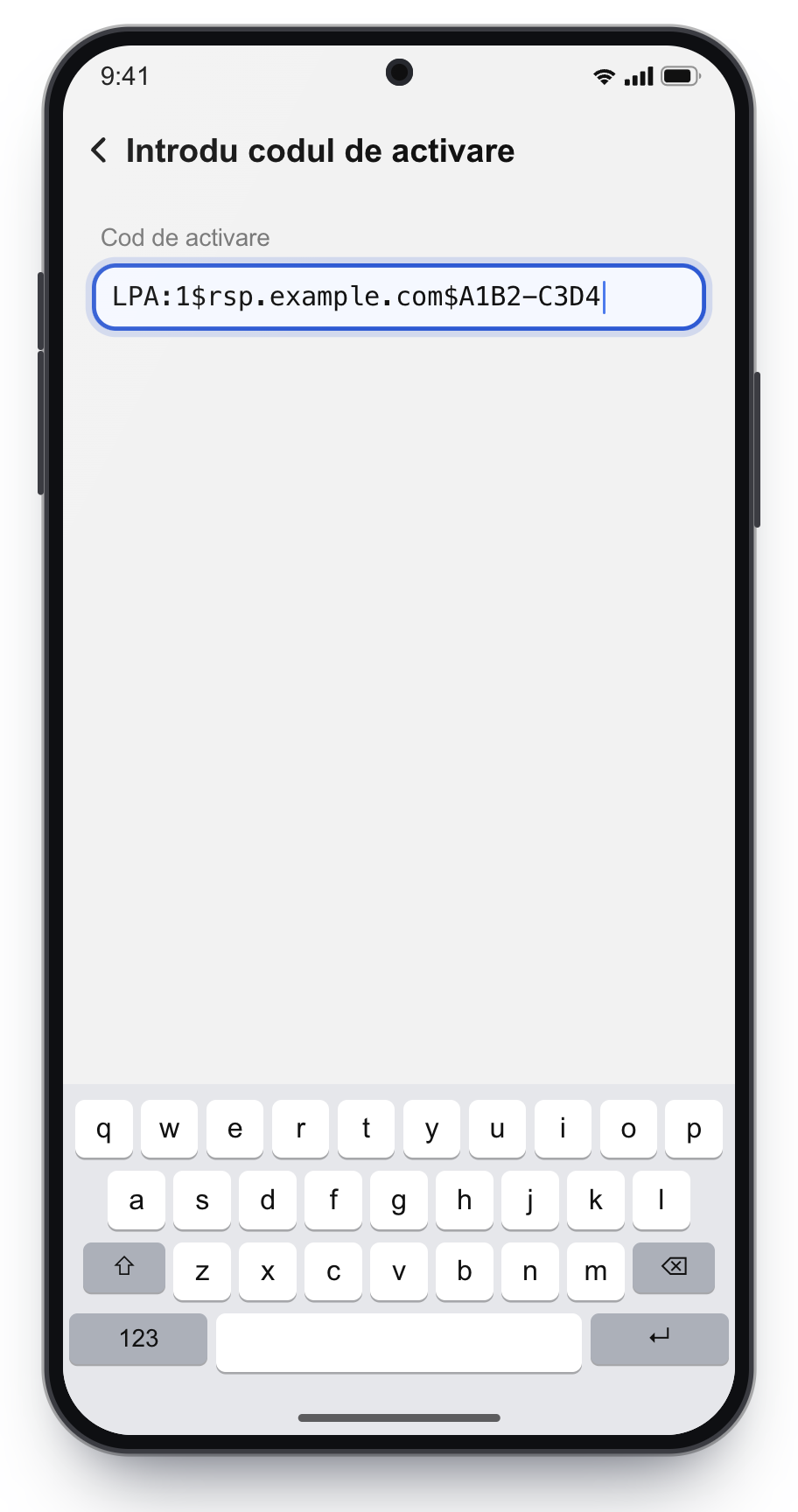
Varianta fără scanare: Introdu codul de activare.
5
Scanează codul QR din e-mail și confirmă adăugarea.
6
Verifică că eSIM Nelimitat este pornit.
Linia apare la Cartele eSIM. Comutatorul din dreapta trebuie să fie pornit.
Fără cod QR: introducere manuală
Adresă SM-DP+ și Cod de activare, când telefonul cere două câmpuri
Codul LPA, când telefonul cere un singur cod. Începe cu LPA:1$
La pasul 4 apasă Introdu codul de activare.
Lipește codurile din e-mail, exact, fără spații, apoi continuă cu activarea.
Copiază codurile exact, fără spații la început sau la sfârșit.
Activarea: linia, datele mobile și roamingul
După instalare, eSIM-ul trebuie să fie pornit și ales pentru internet. Apelurile și SMS-urile rămân pe cartela ta de acasă.
7
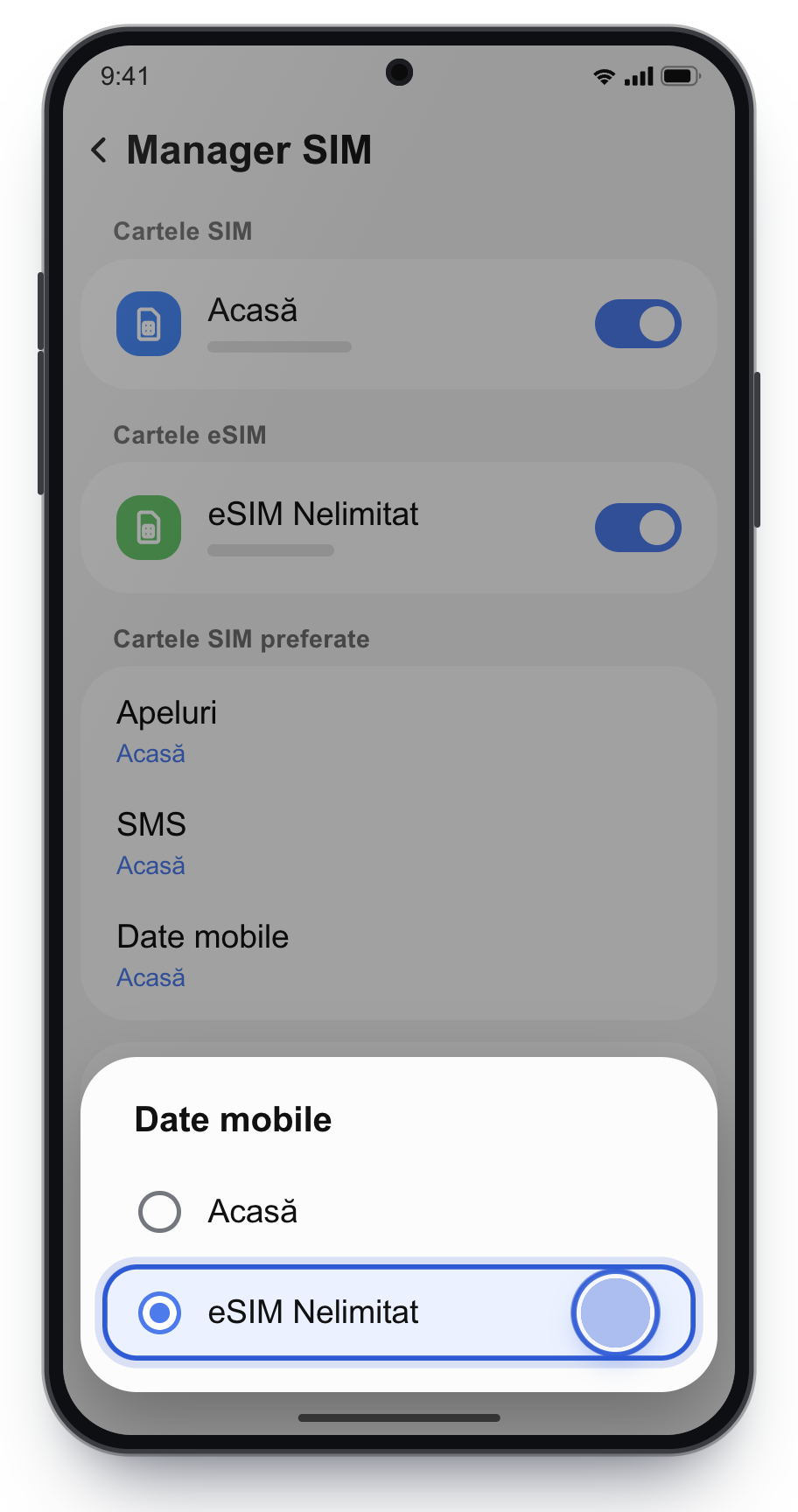
Alege eSIM Nelimitat pentru Date mobile. Apelurile și mesajele rămân pe cartela de acasă.
Lasă oprit Comutare date.
8
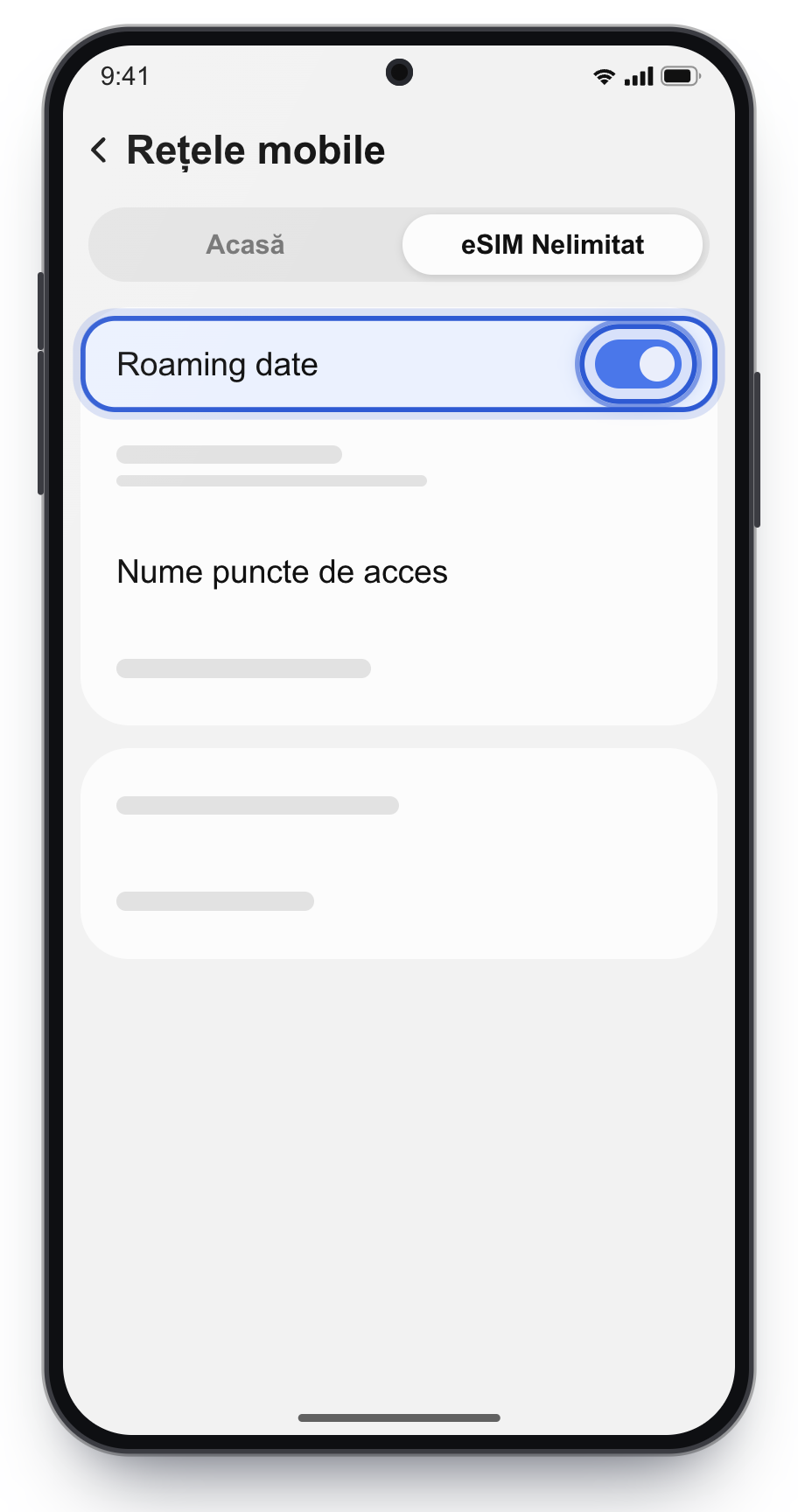
Pornește Roaming date doar pentru eSIM Nelimitat.
Setări → Conexiuni → Rețele mobile → Roaming date. Dacă apare alegerea cartelei, selectează întâi eSIM Nelimitat.
Roamingul de date se pornește doar pe eSIM Nelimitat, nu pe cartela de acasă.
Dacă pornești roamingul pe cartela de acasă, operatorul tău îți poate factura traficul. Lasă oprită și comutarea automată a datelor, ca telefonul să nu folosească datele cartelei de acasă când semnalul eSIM-ului e slab.
Google Pixel
Pentru Pixel cu Android 15 sau mai nou. Pe Motorola și Nokia pașii sunt asemănători.
Instalarea eSIM-ului
1
Deschide Setări și apasă Rețea și internet.
2
Apasă Carduri SIM.
3
Apasă Adaugă un card SIM.
4
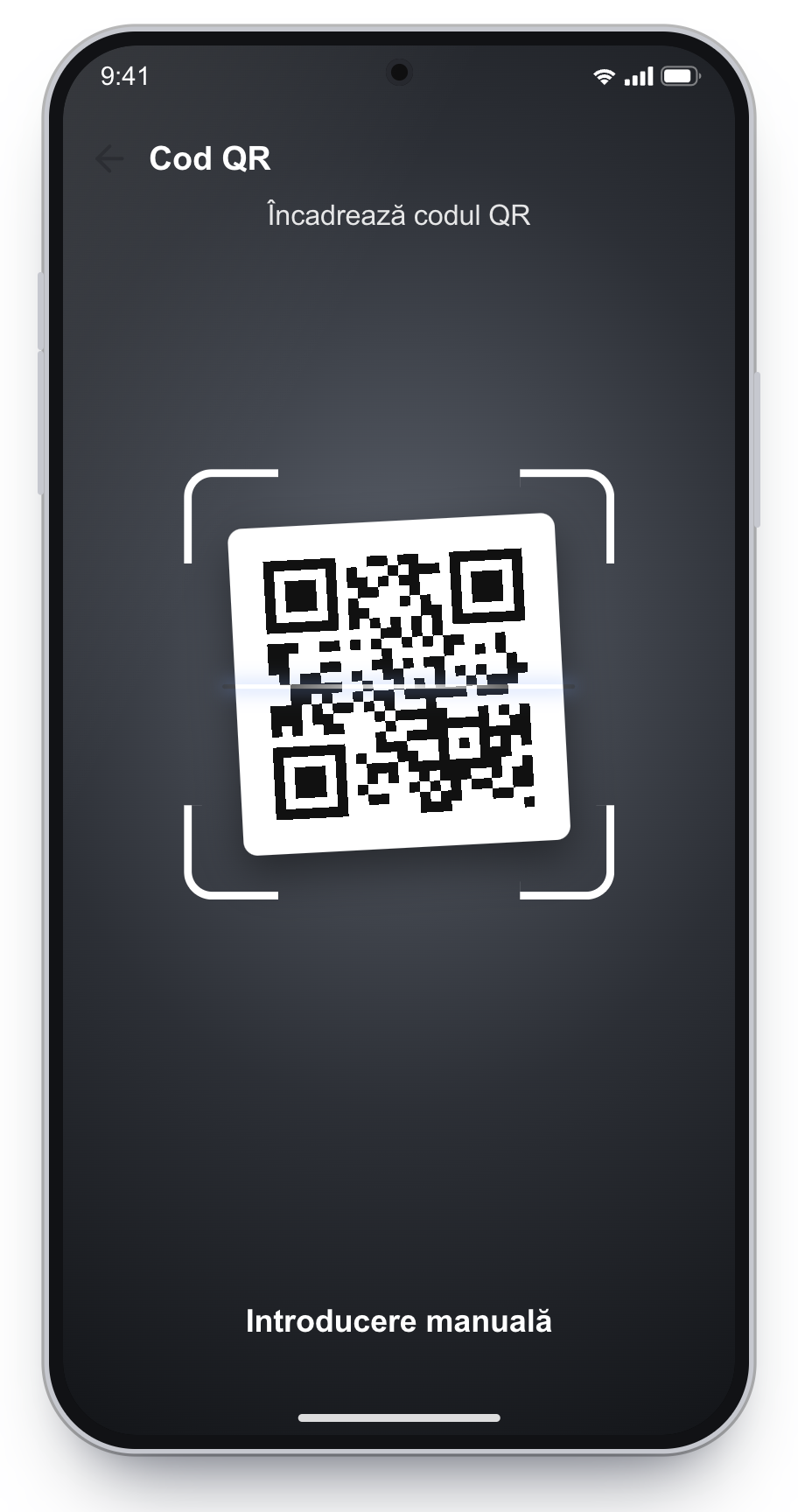
Alege Configurează un eSIM.
La prima configurare a telefonului: Descarcă eSIM, apoi Configurează.
5
Scanează codul QR din e-mail și confirmă până la Gata.
Fără cod QR: introducere manuală
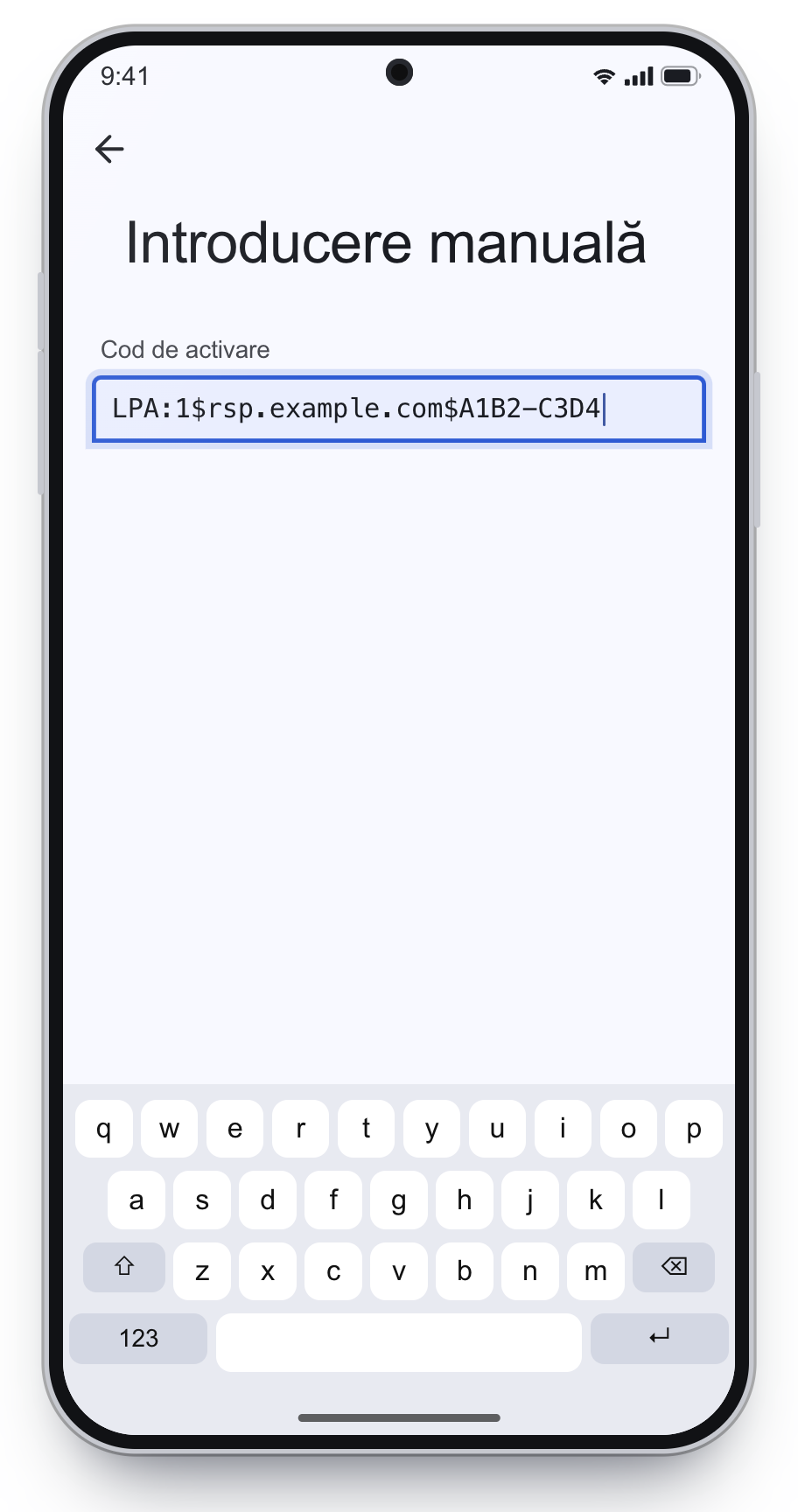
Adresă SM-DP+ și Cod de activare, când telefonul cere două câmpuri
Codul LPA, când telefonul cere un singur cod. Începe cu LPA:1$
Pe ecranul camerei caută introducerea manuală a codului.
Lipește codurile din e-mail, exact, fără spații, apoi continuă cu activarea.
Copiază codurile exact, fără spații la început sau la sfârșit.
Activarea: linia, datele mobile și roamingul
După instalare, eSIM-ul trebuie să fie pornit și ales pentru internet. Apelurile și SMS-urile rămân pe cartela ta de acasă.
6
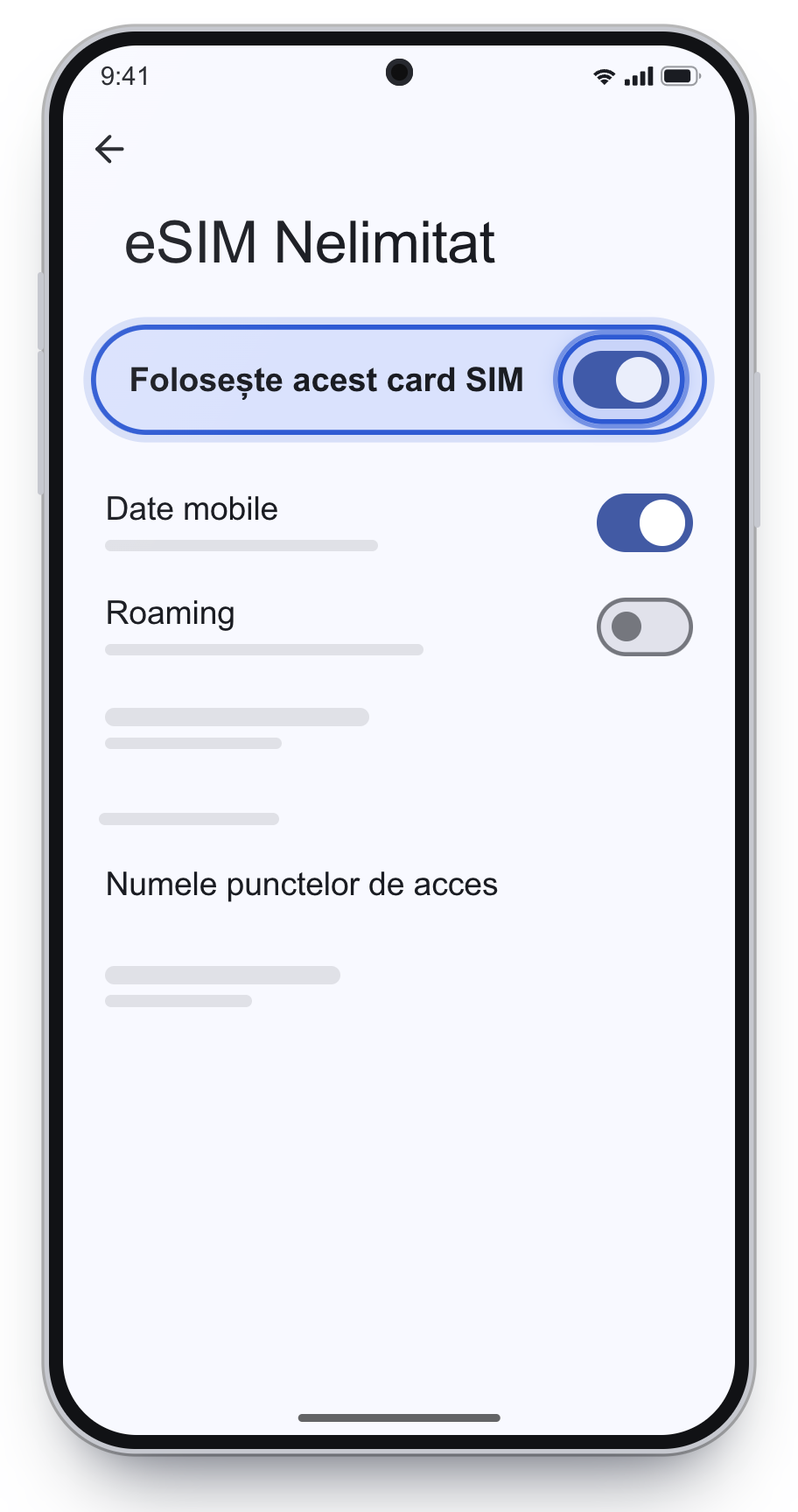
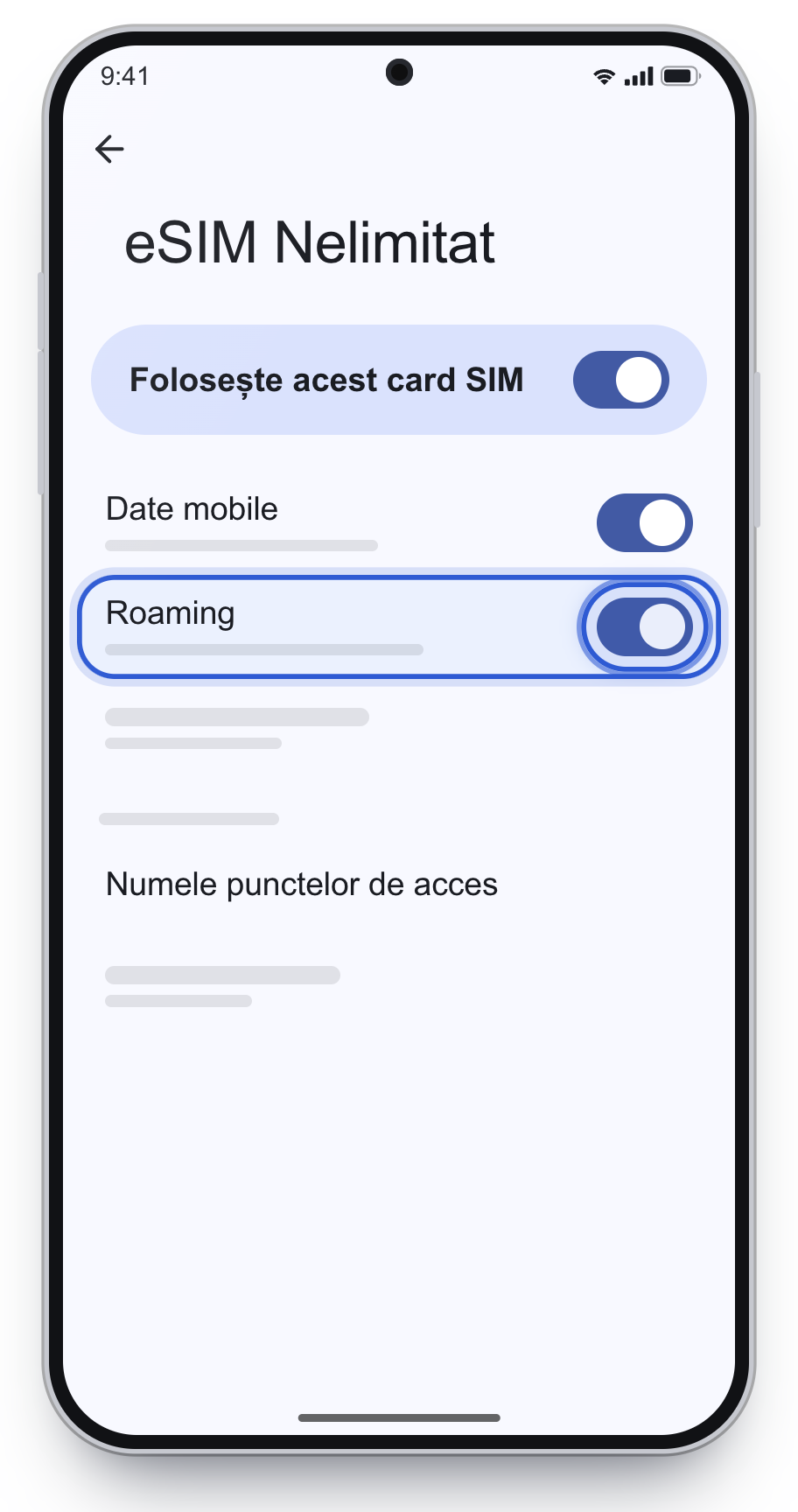
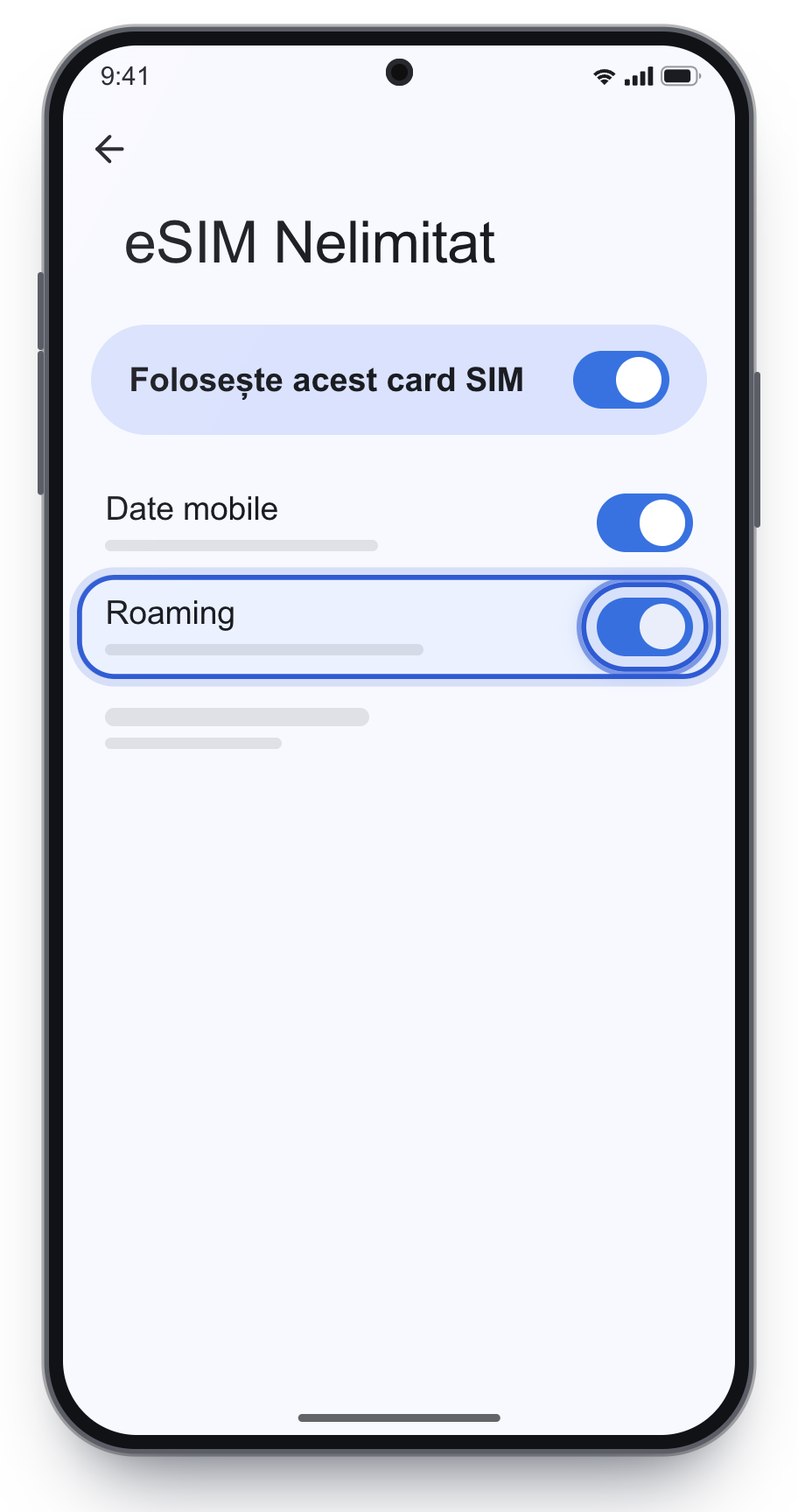
Deschide eSIM Nelimitat și pornește Folosește acest card SIM.
7
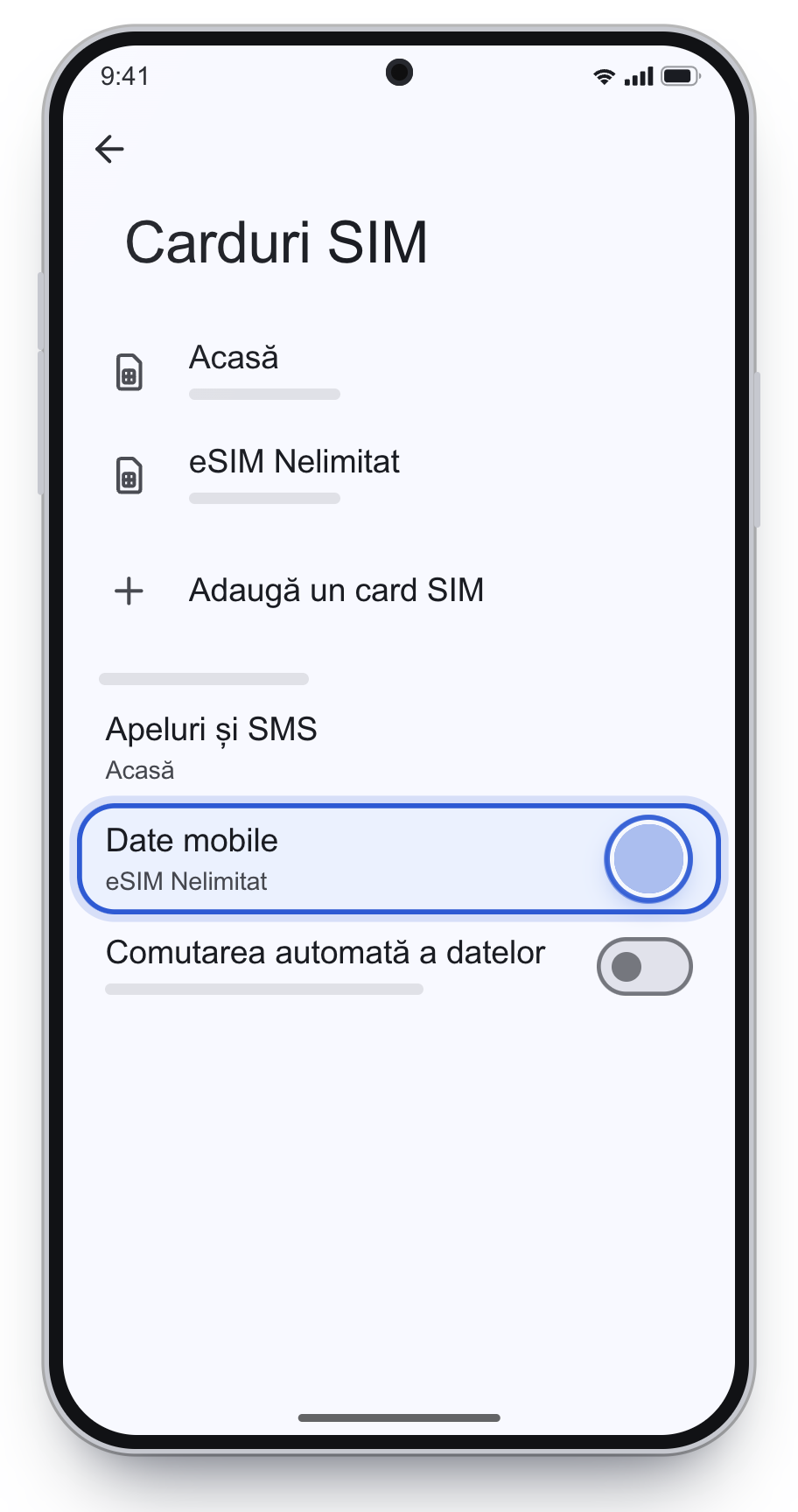
Date mobile pe eSIM Nelimitat. Apelurile rămân pe Acasă.
Lasă oprit Comutarea automată a datelor.
8
Pornește Roaming pe pagina eSIM Nelimitat, nu pe cartela de acasă.
Roamingul de date se pornește doar pe eSIM Nelimitat, nu pe cartela de acasă.
Dacă pornești roamingul pe cartela de acasă, operatorul tău îți poate factura traficul. Lasă oprită și comutarea automată a datelor, ca telefonul să nu folosească datele cartelei de acasă când semnalul eSIM-ului e slab.
Huawei
Pentru Huawei cu EMUI 12–14 sau HarmonyOS. Puține modele au eSIM.
Instalarea eSIM-ului
1
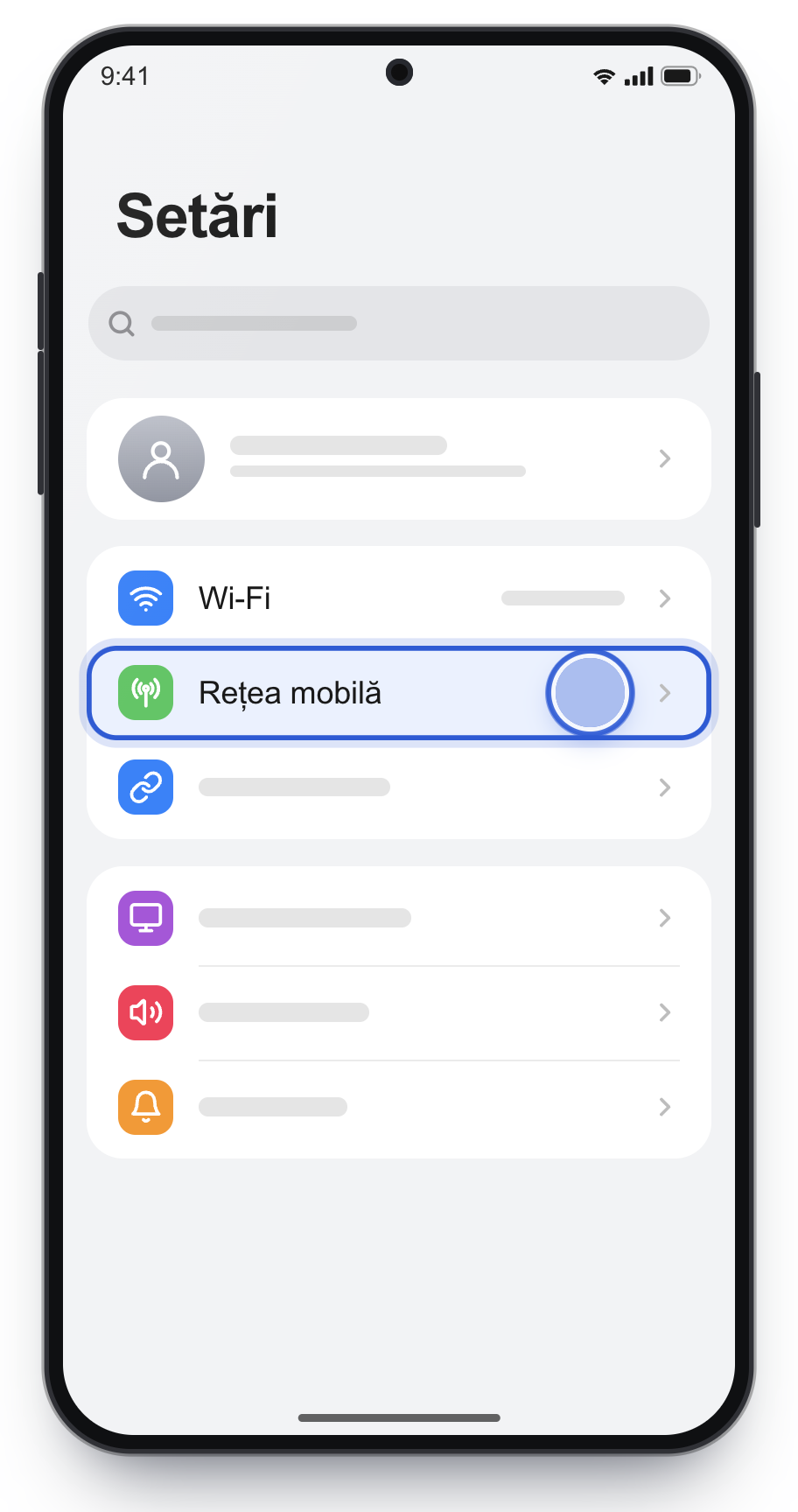
Deschide Setări și apasă Rețea mobilă.
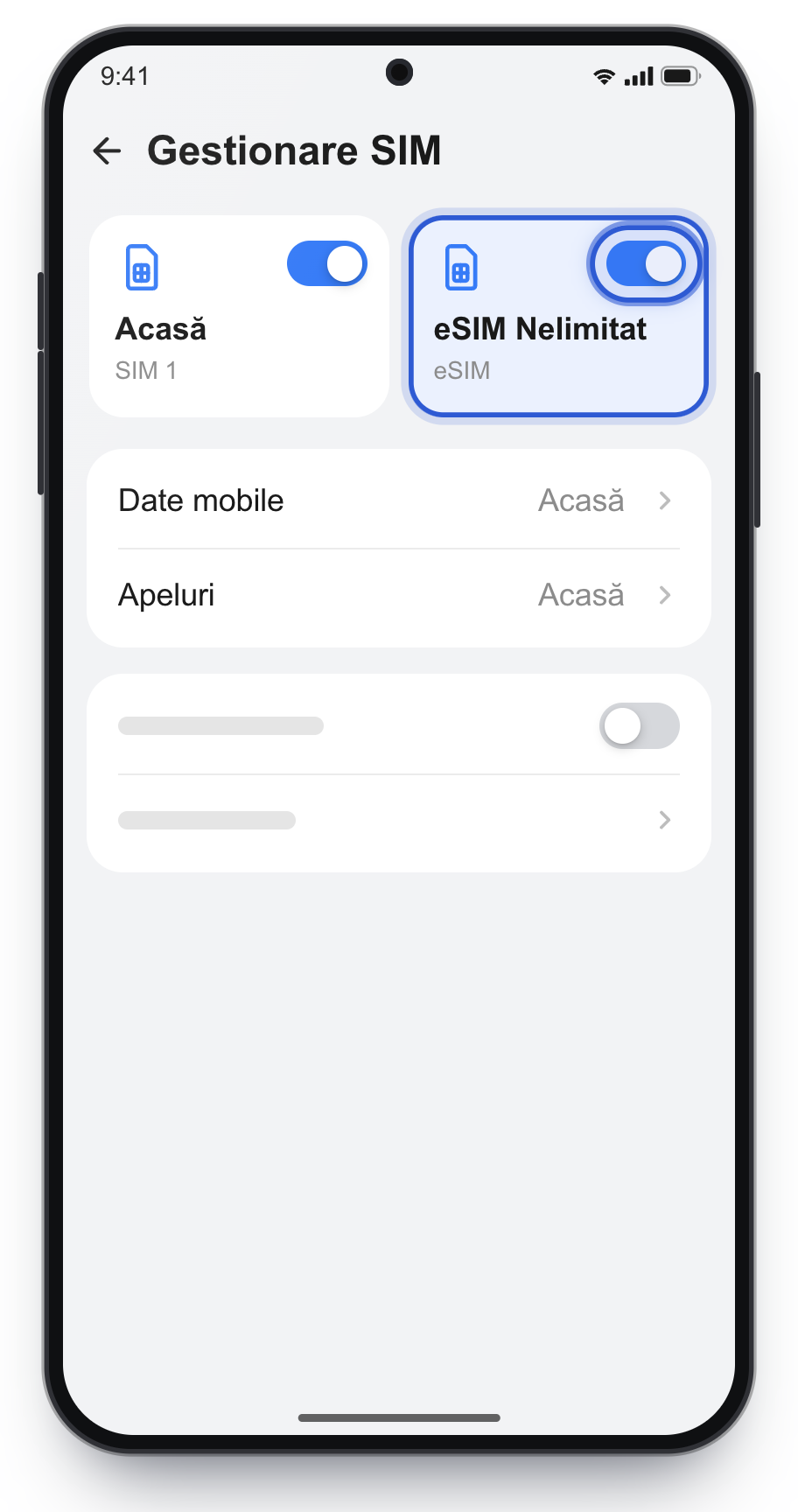
2
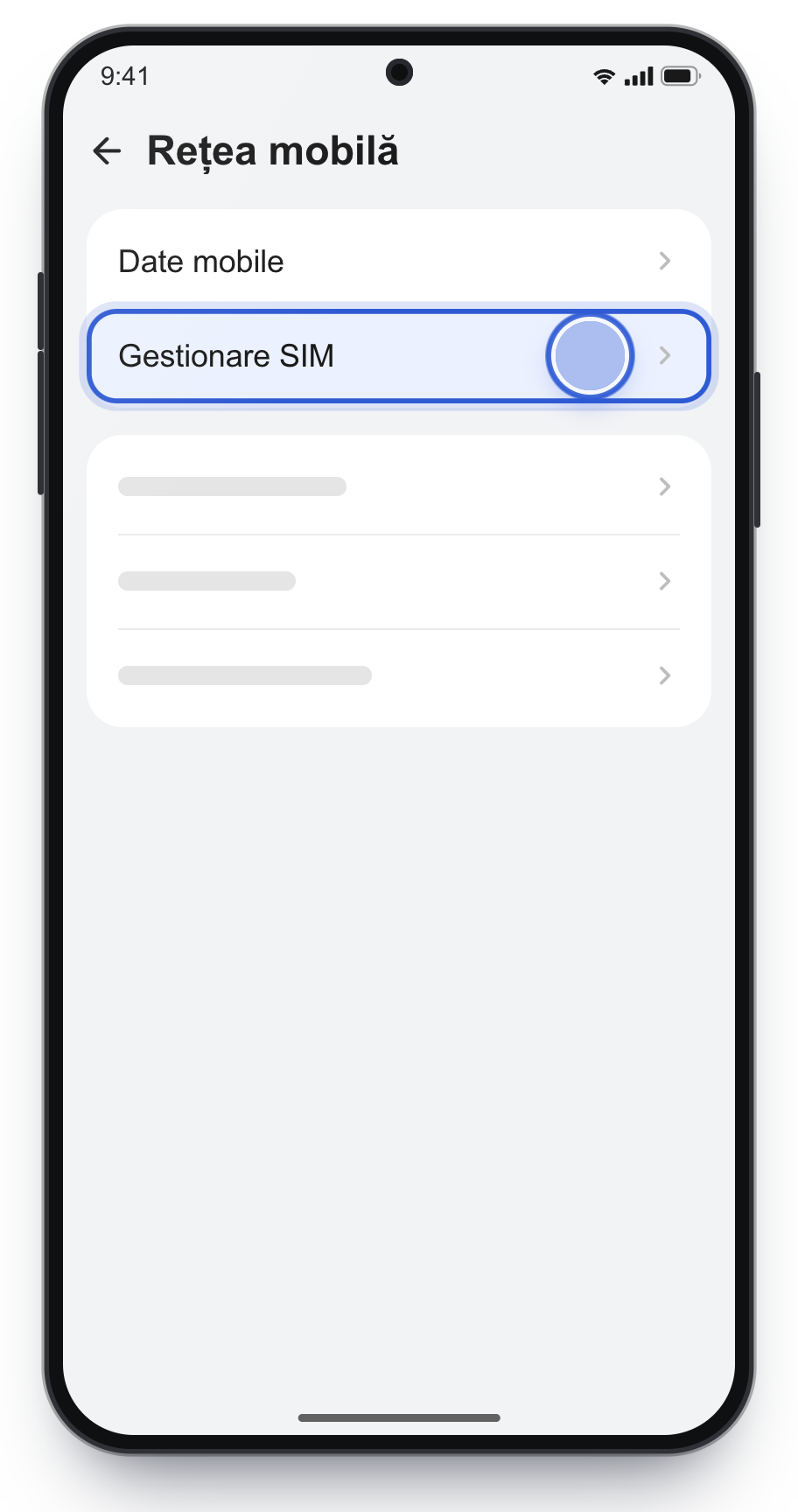
Apasă Gestionare SIM.
3
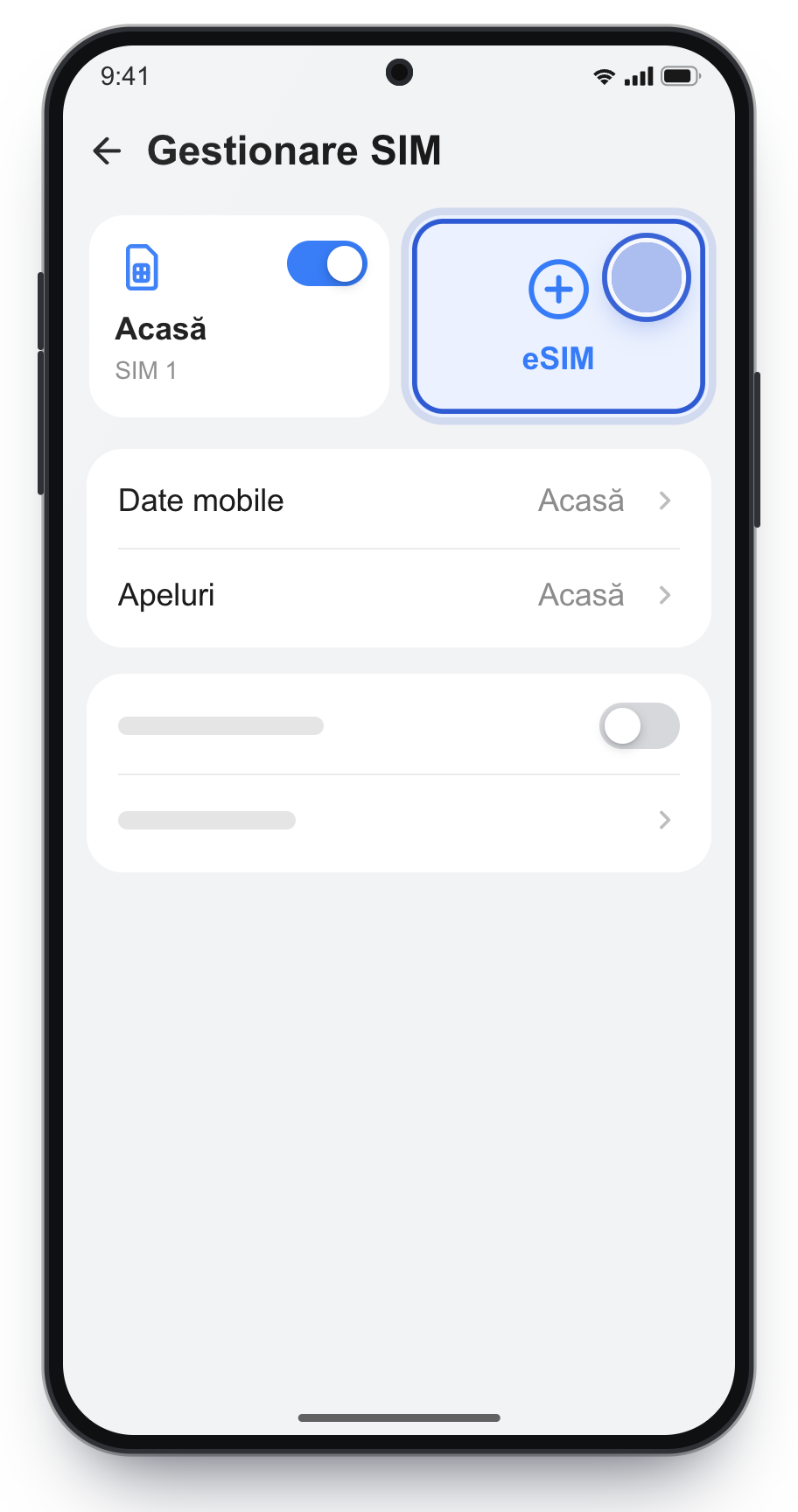
Apasă + de la eSIM ca să adaugi linia.
Denumirea exactă diferă de la model la model.
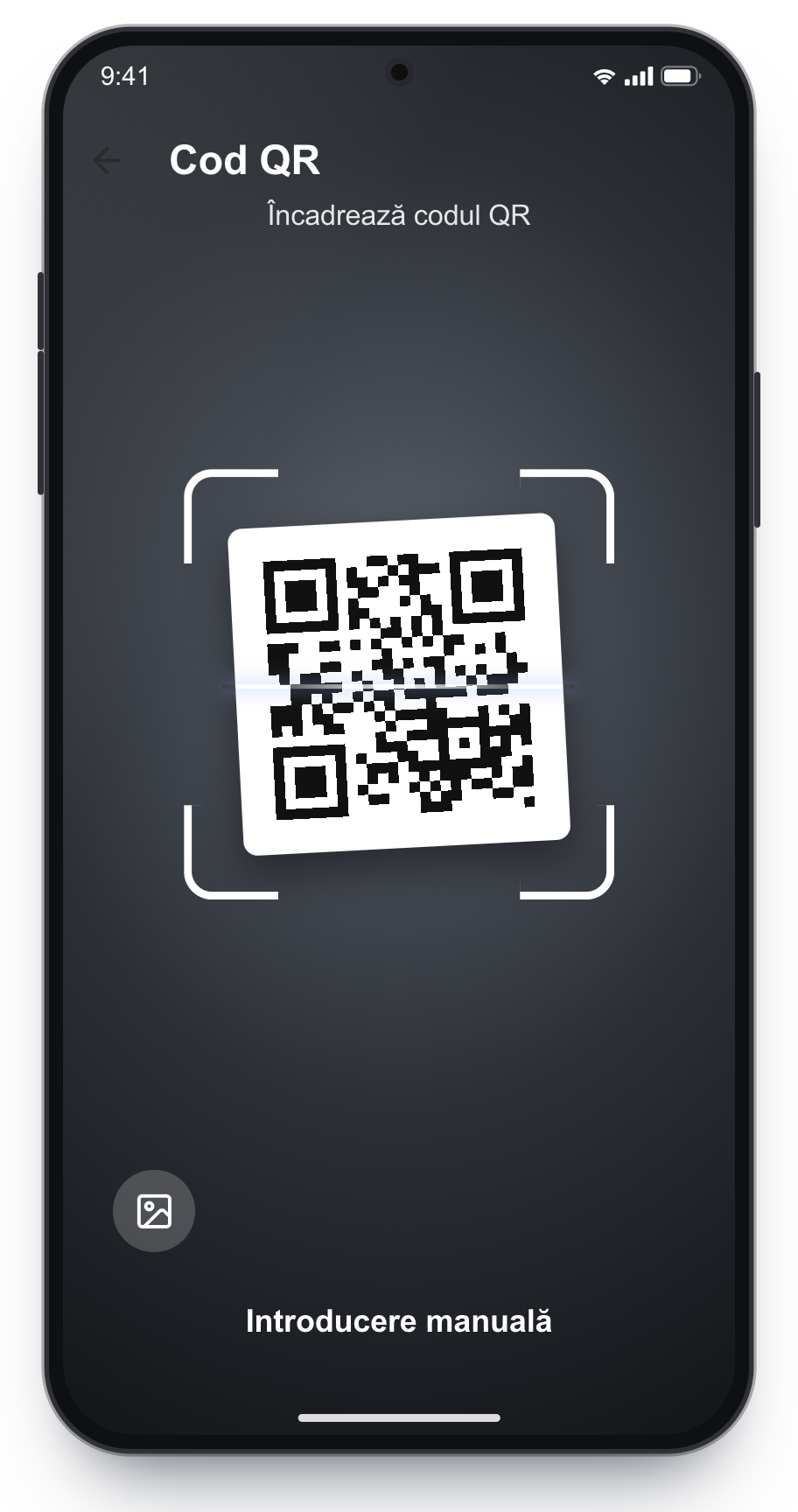
4
Scanează codul QR din e-mail.
Ai codul ca imagine pe telefon? Îl poți alege din galerie, din colțul ecranului.
5
Confirmă și verifică că eSIM Nelimitat este pornit.
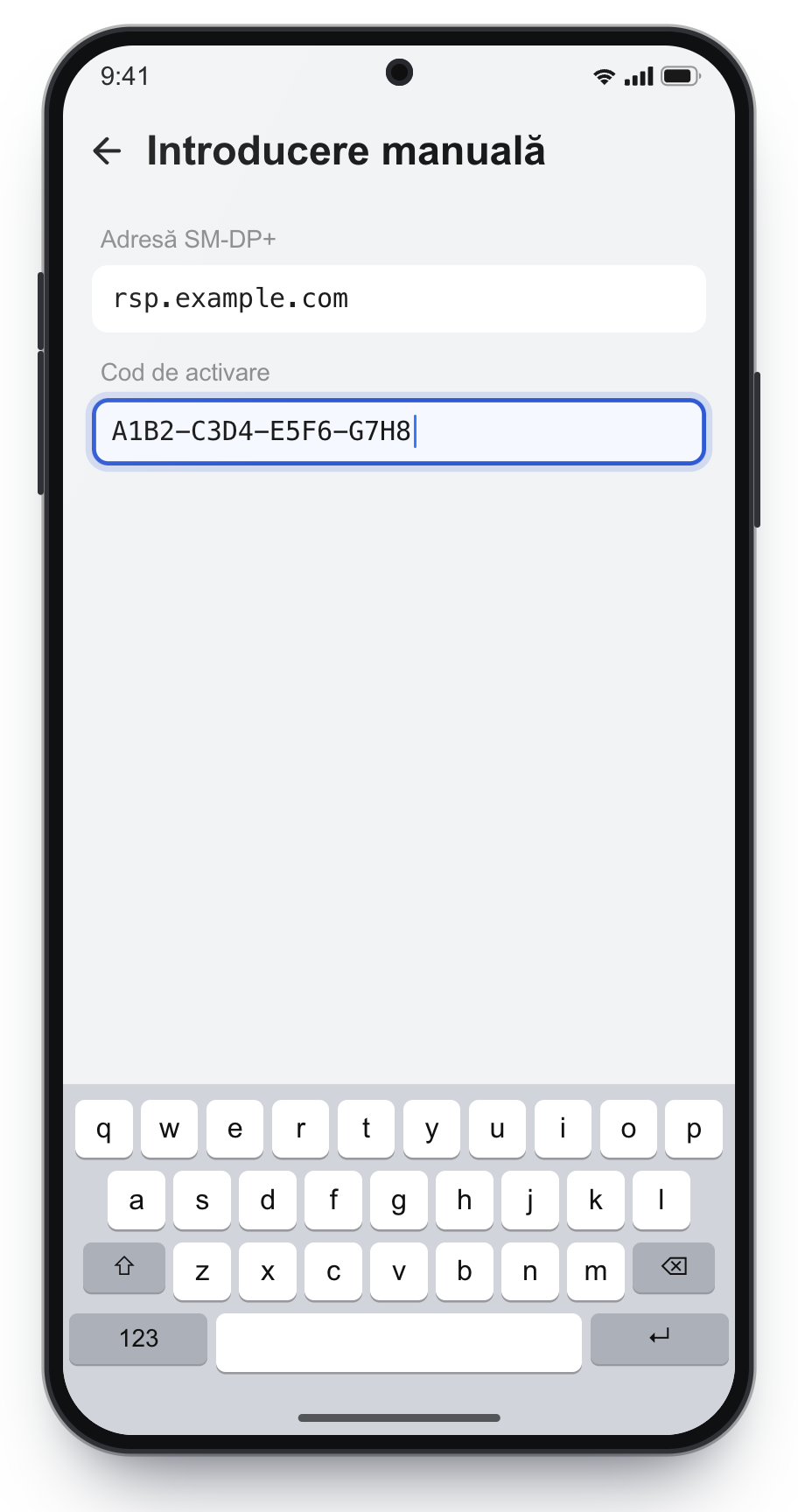
Fără cod QR: introducere manuală
Adresă SM-DP+ și Cod de activare, când telefonul cere două câmpuri
Codul LPA, când telefonul cere un singur cod. Începe cu LPA:1$
Pe ecranul de scanare alege introducerea manuală.
Lipește codurile din e-mail, exact, fără spații, apoi continuă cu activarea.
Copiază codurile exact, fără spații la început sau la sfârșit.
Activarea: linia, datele mobile și roamingul
După instalare, eSIM-ul trebuie să fie pornit și ales pentru internet. Apelurile și SMS-urile rămân pe cartela ta de acasă.
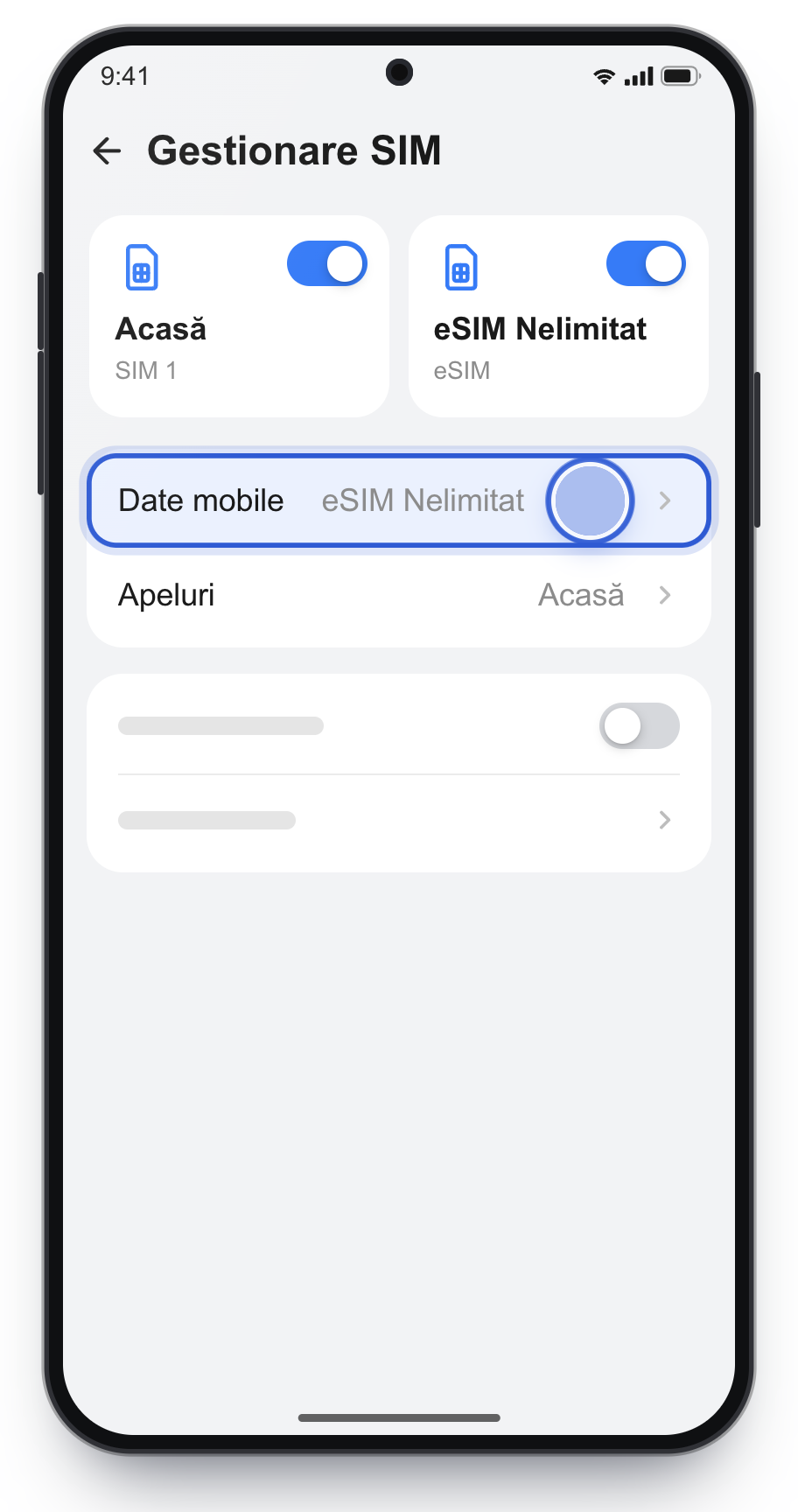
6
Alege eSIM Nelimitat pentru Date mobile. Apelurile rămân pe cartela de acasă.
7
Pornește Roaming de date doar pentru eSIM Nelimitat.
Setări → Rețea mobilă → Date mobile → Roaming de date. Pe cartela de acasă rămâne oprit.
Roamingul de date se pornește doar pe eSIM Nelimitat, nu pe cartela de acasă.
Dacă pornești roamingul pe cartela de acasă, operatorul tău îți poate factura traficul. Lasă oprită și comutarea automată a datelor, ca telefonul să nu folosească datele cartelei de acasă când semnalul eSIM-ului e slab.
Xiaomi / Redmi
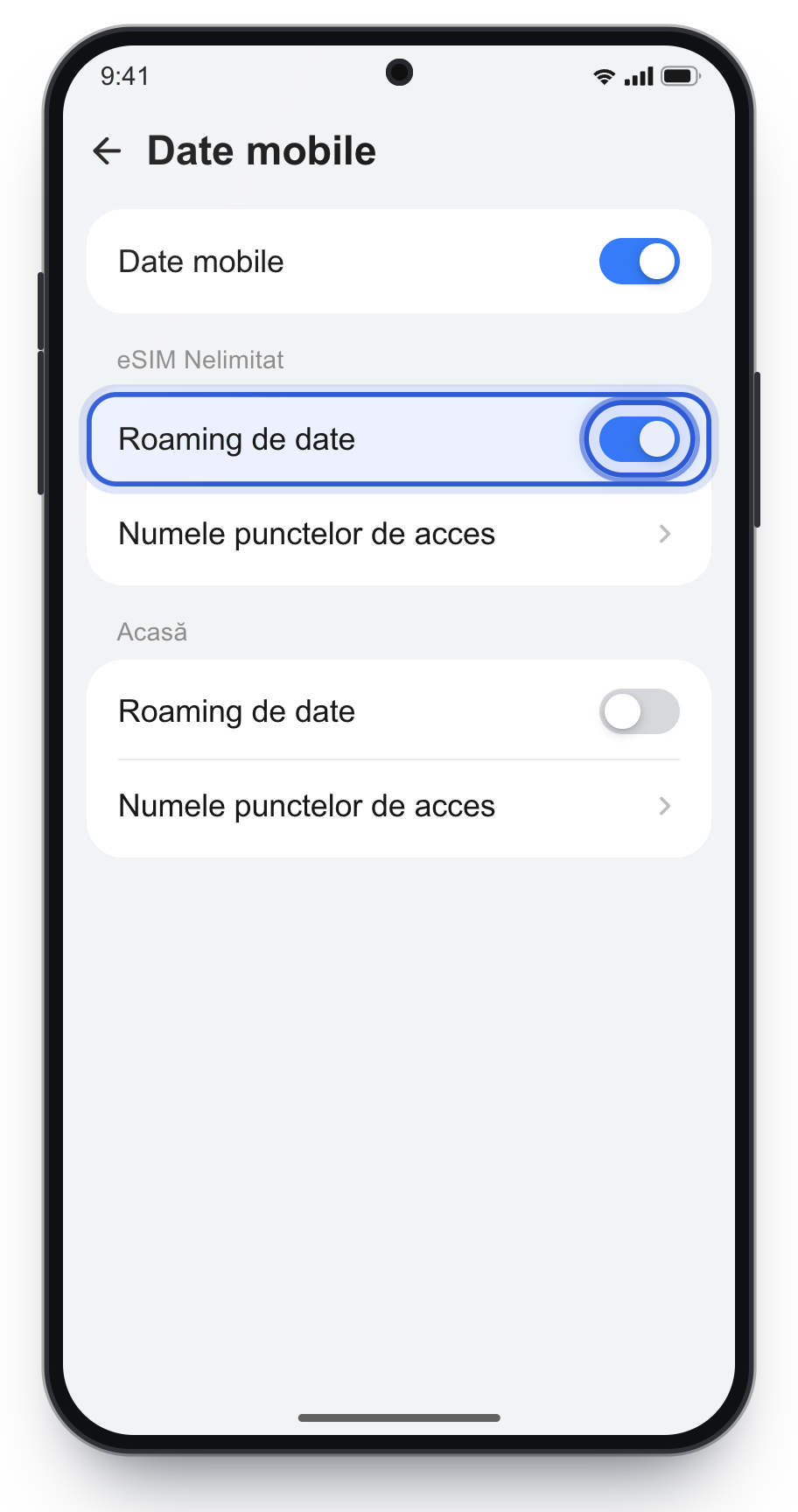
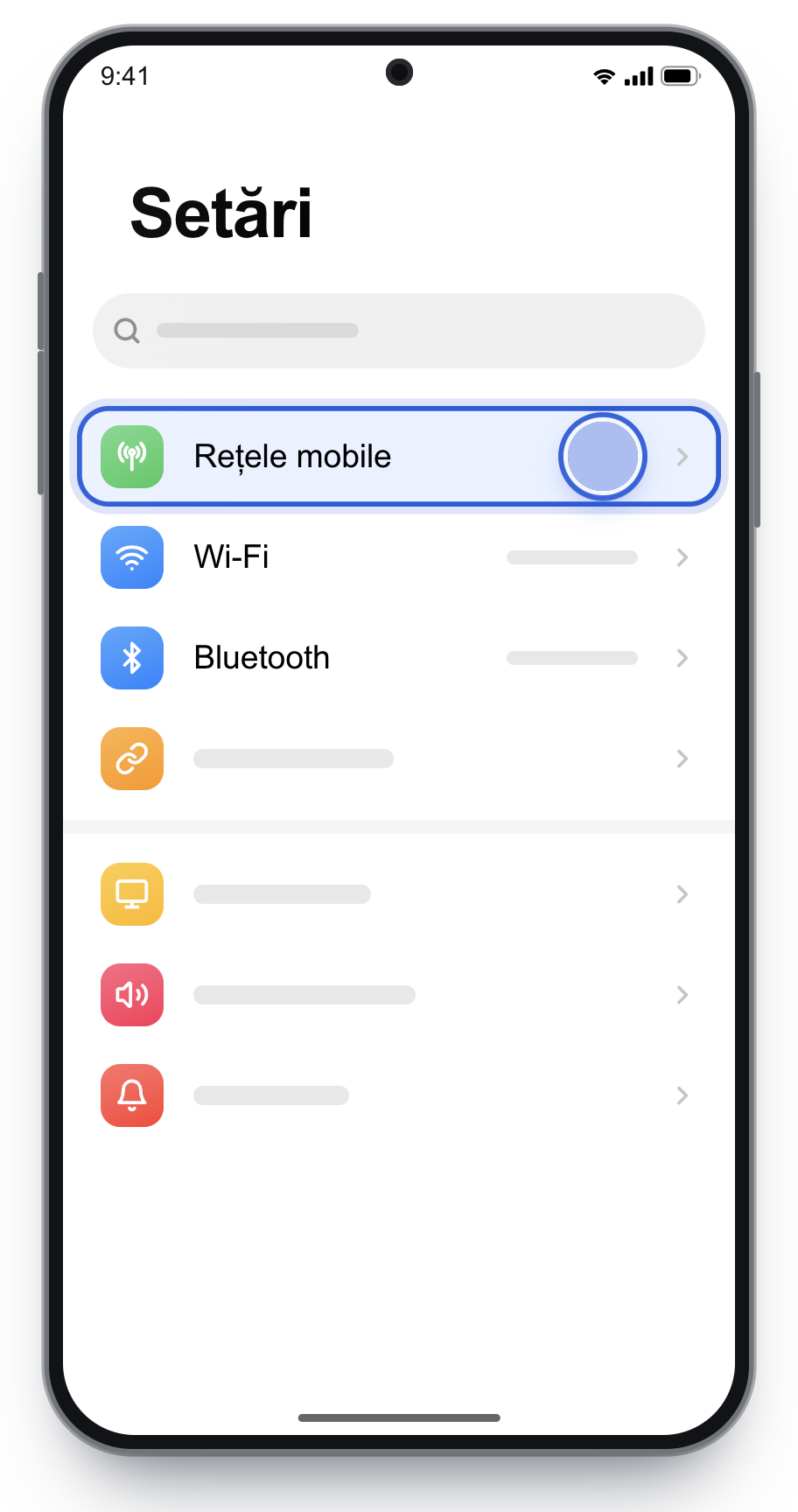
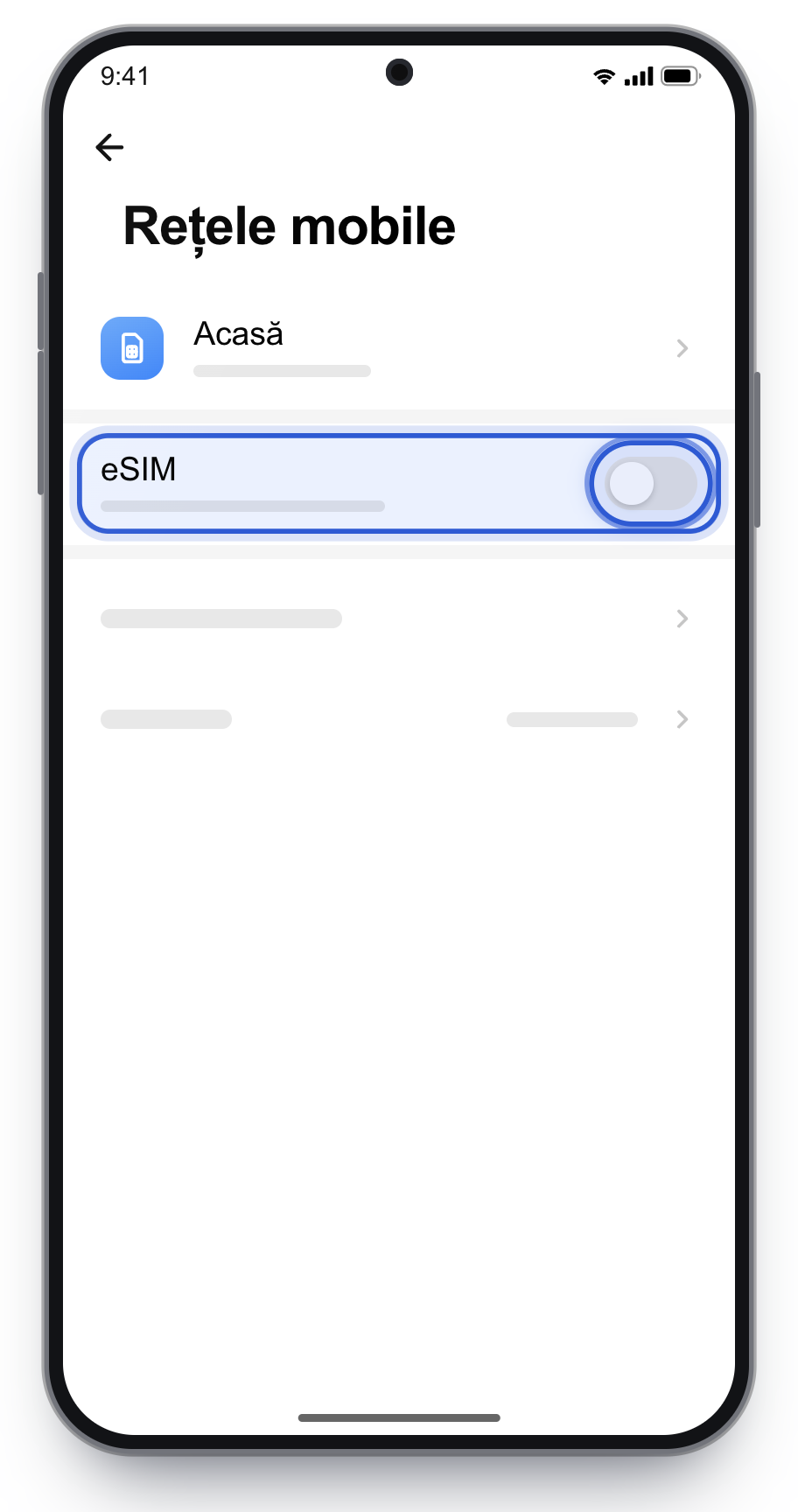
Pentru HyperOS 2 sau mai nou. Pe MIUI, secțiunea se poate numi Cartele SIM și rețele mobile.
Instalarea eSIM-ului
1
Deschide Setări și apasă Rețele mobile.
2
Pornește comutatorul eSIM și confirmă.
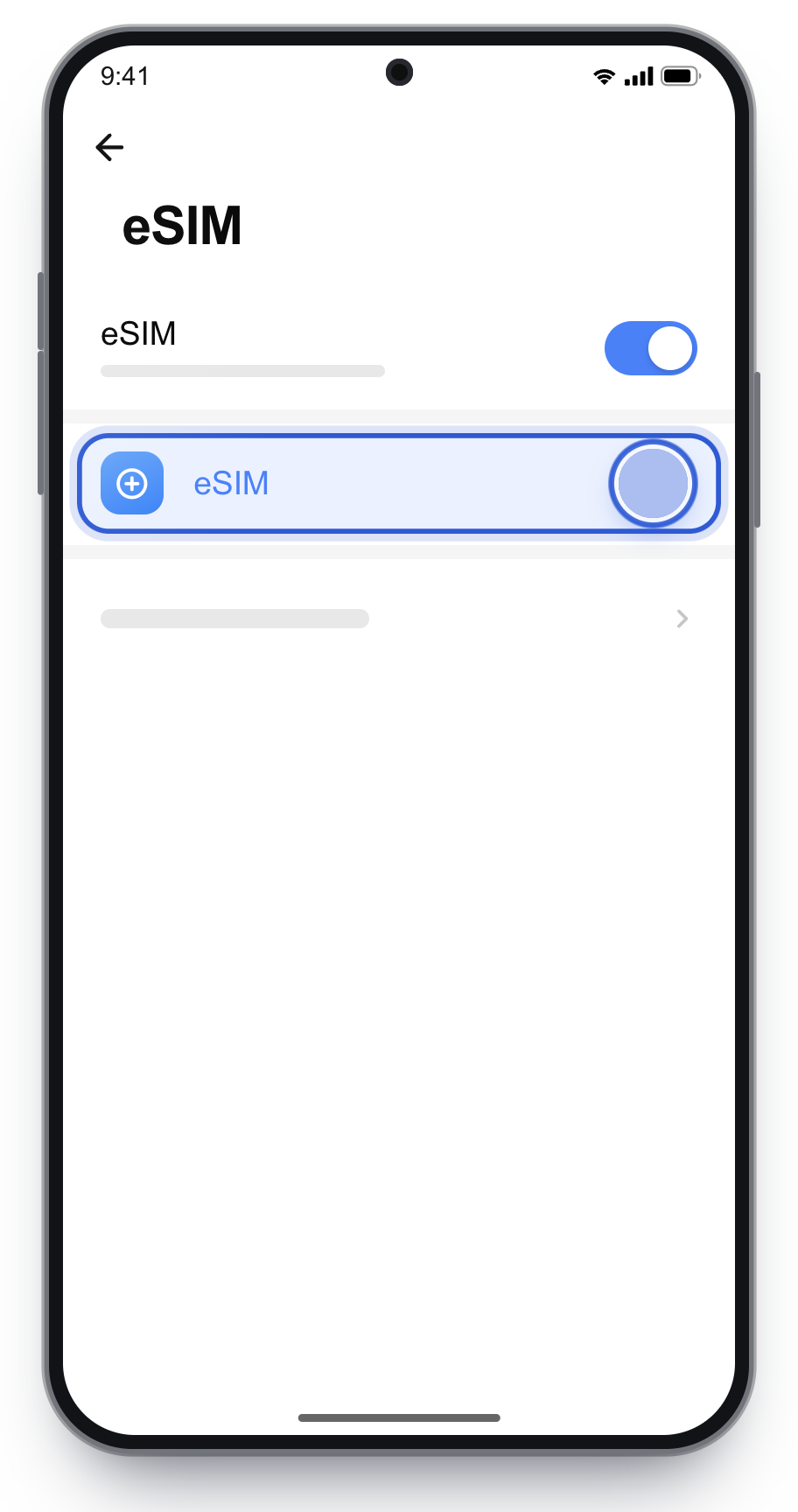
3
Apasă + ca să adaugi un eSIM.
4
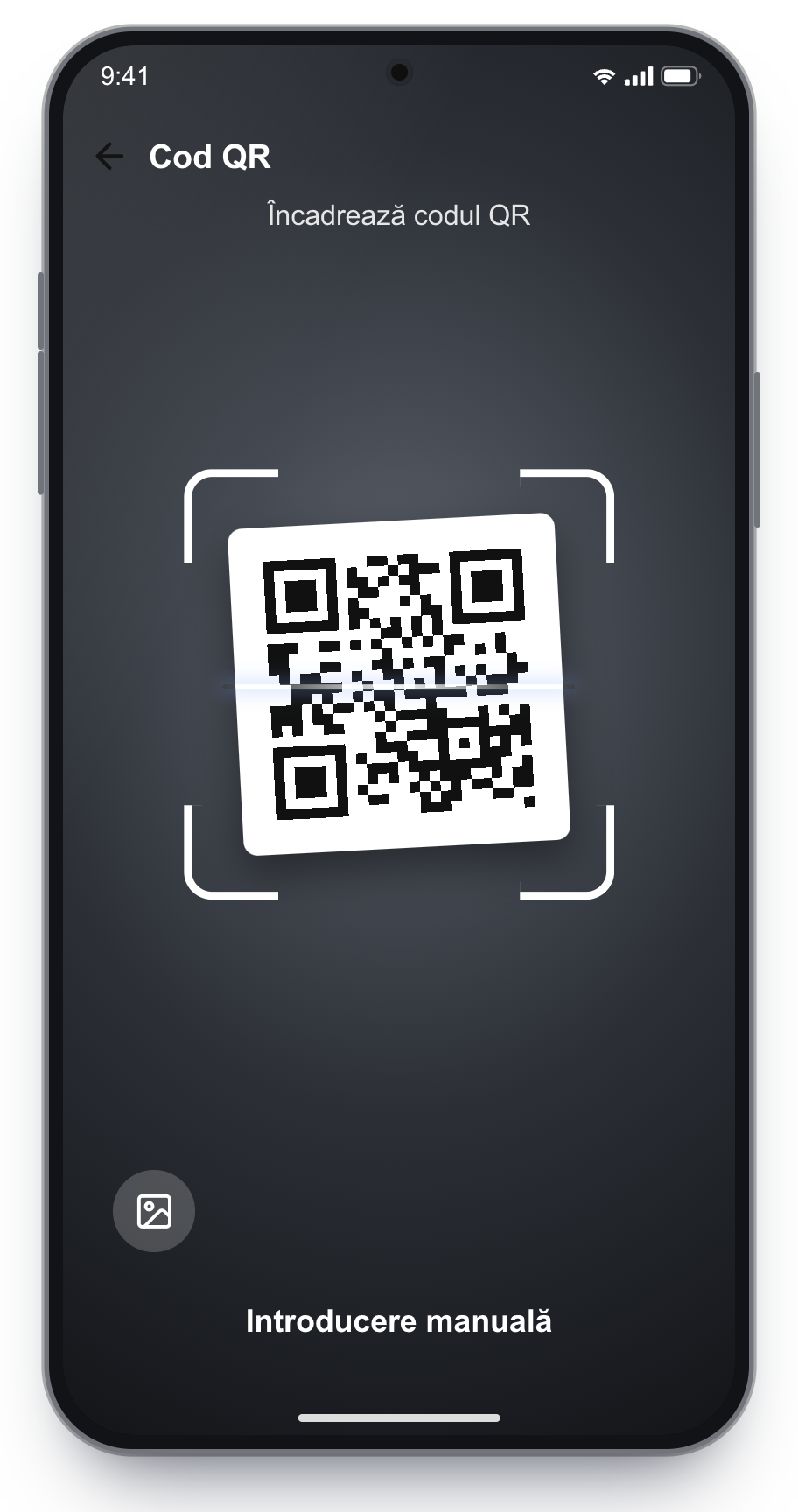
Scanează codul QR din e-mail și așteaptă linia eSIM Nelimitat.
Codul salvat ca imagine poate fi ales din galerie.
Fără cod QR: introducere manuală
Adresă SM-DP+ și Cod de activare, când telefonul cere două câmpuri
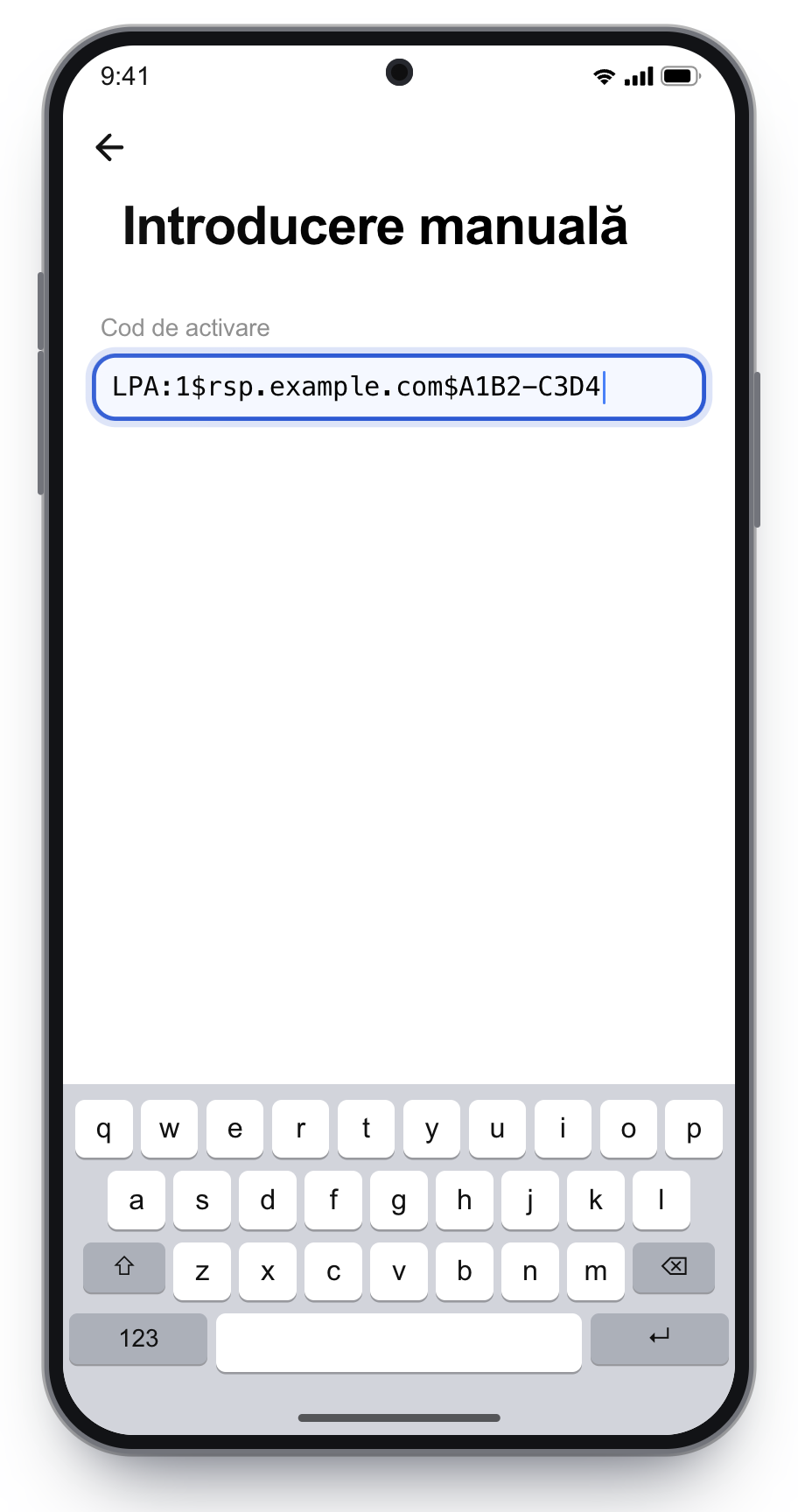
Codul LPA, când telefonul cere un singur cod. Începe cu LPA:1$
Pe ecranul camerei alege introducerea manuală.
Lipește codurile din e-mail, exact, fără spații, apoi continuă cu activarea.
Copiază codurile exact, fără spații la început sau la sfârșit.
Activarea: linia, datele mobile și roamingul
După instalare, eSIM-ul trebuie să fie pornit și ales pentru internet. Apelurile și SMS-urile rămân pe cartela ta de acasă.
5
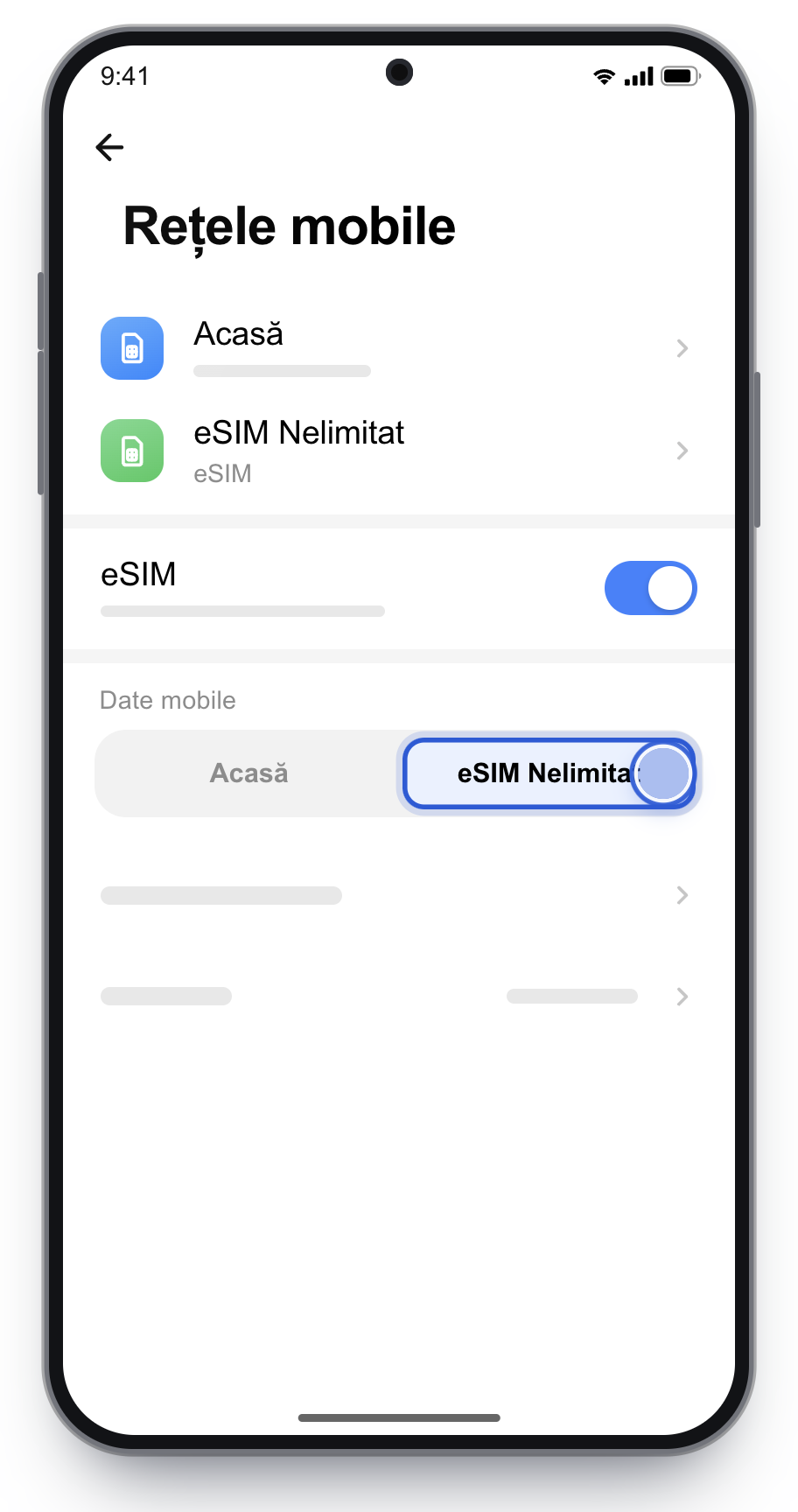
Alege eSIM Nelimitat pentru date mobile. Apelurile rămân pe cartela de acasă.
6
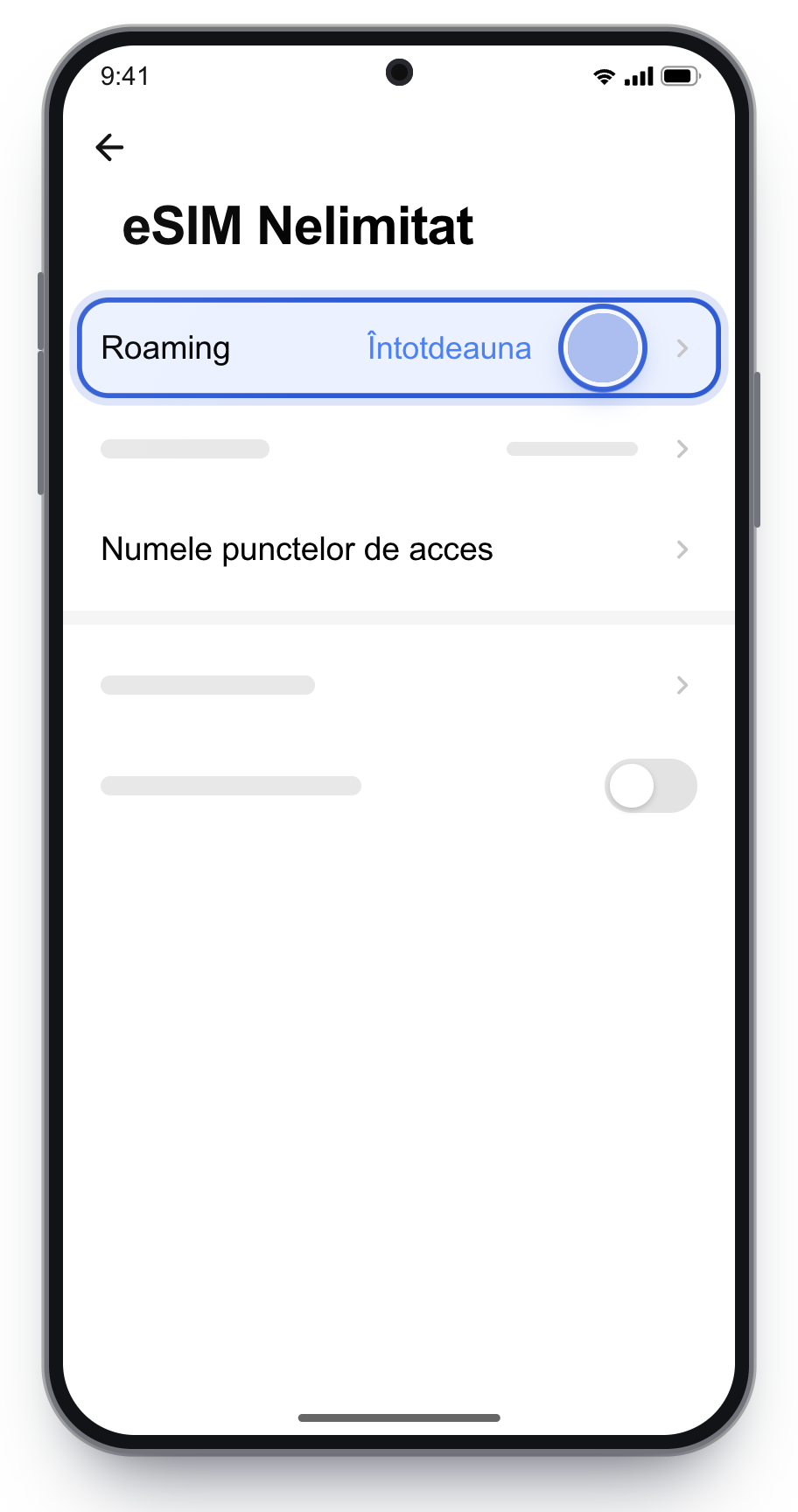
La linia eSIM Nelimitat alege Roaming → Întotdeauna.
Roamingul se pornește doar pe eSIM, nu pe cartela de acasă.
Roamingul de date se pornește doar pe eSIM Nelimitat, nu pe cartela de acasă.
Dacă pornești roamingul pe cartela de acasă, operatorul tău îți poate factura traficul. Lasă oprită și comutarea automată a datelor, ca telefonul să nu folosească datele cartelei de acasă când semnalul eSIM-ului e slab.
Alte Android
Motorola, OnePlus, Oppo, Realme, Vivo, Honor, Nokia, Sony și alte mărci. Caută „eSIM” în Setări.
Instalarea eSIM-ului
1
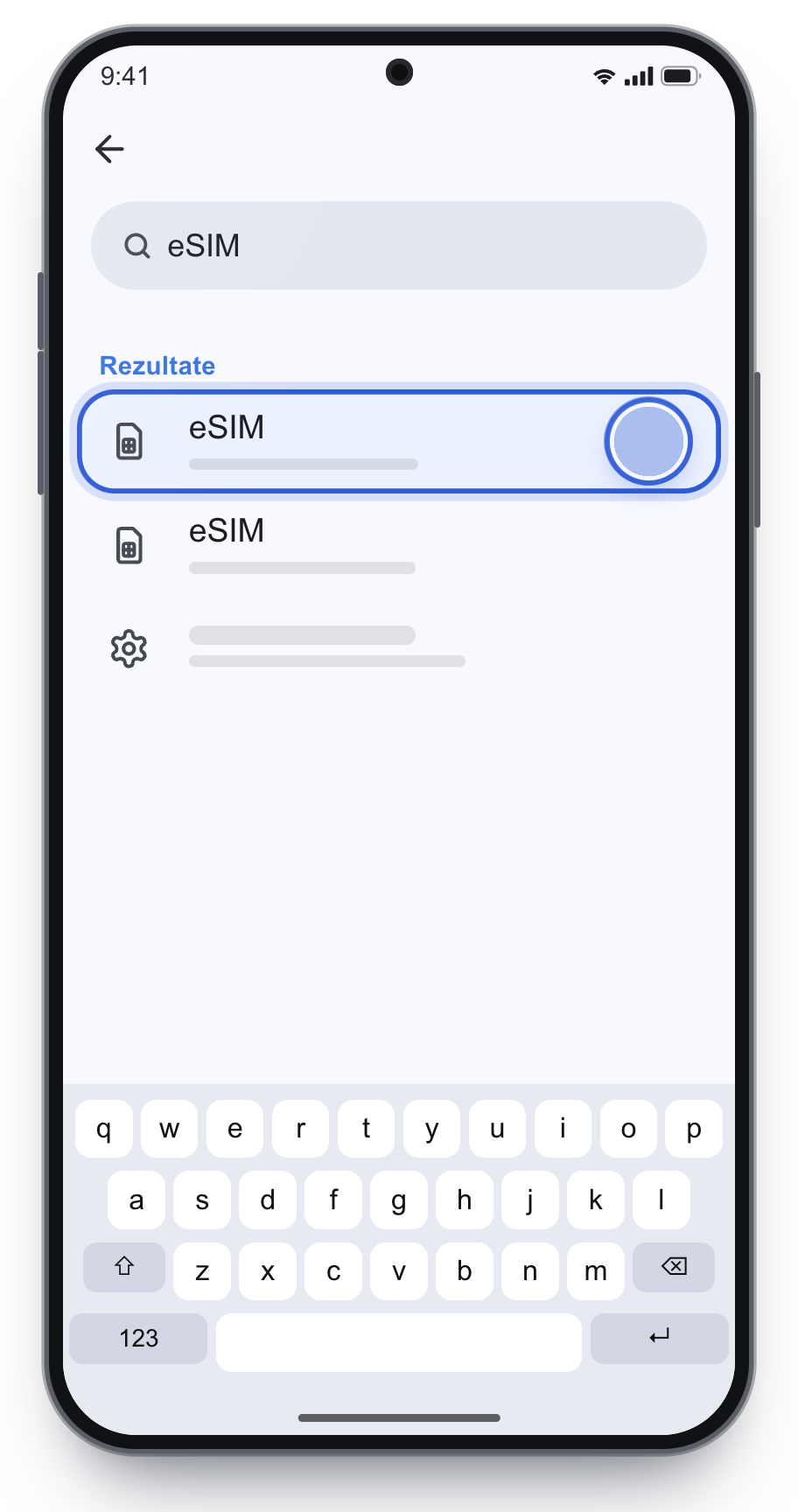
În Setări, caută eSIM în bara de sus.
2
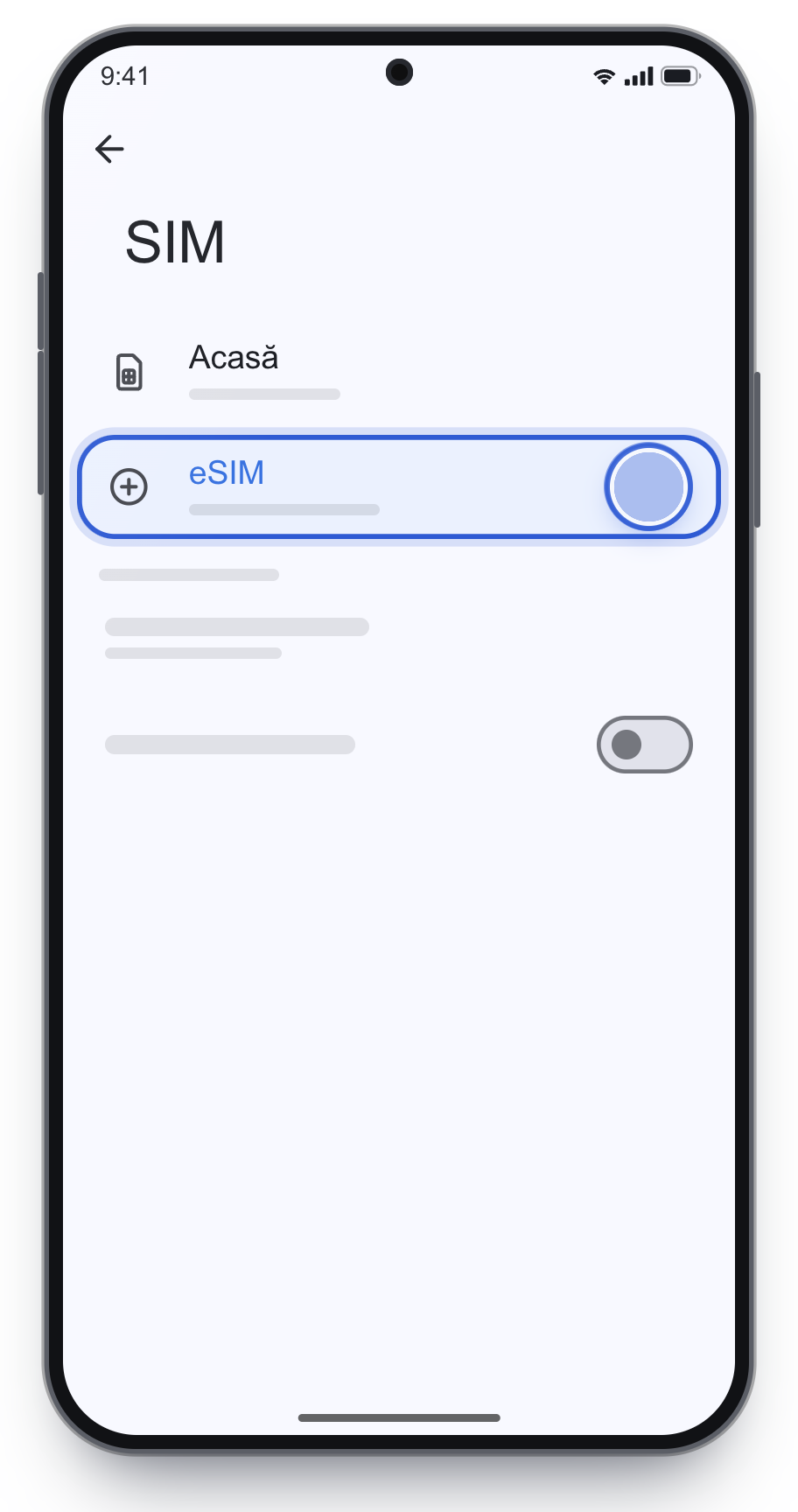
Deschide rezultatul pentru adăugarea eSIM.
De obicei este în Conexiuni, Rețea și internet, Rețele mobile sau Cartele SIM.
3
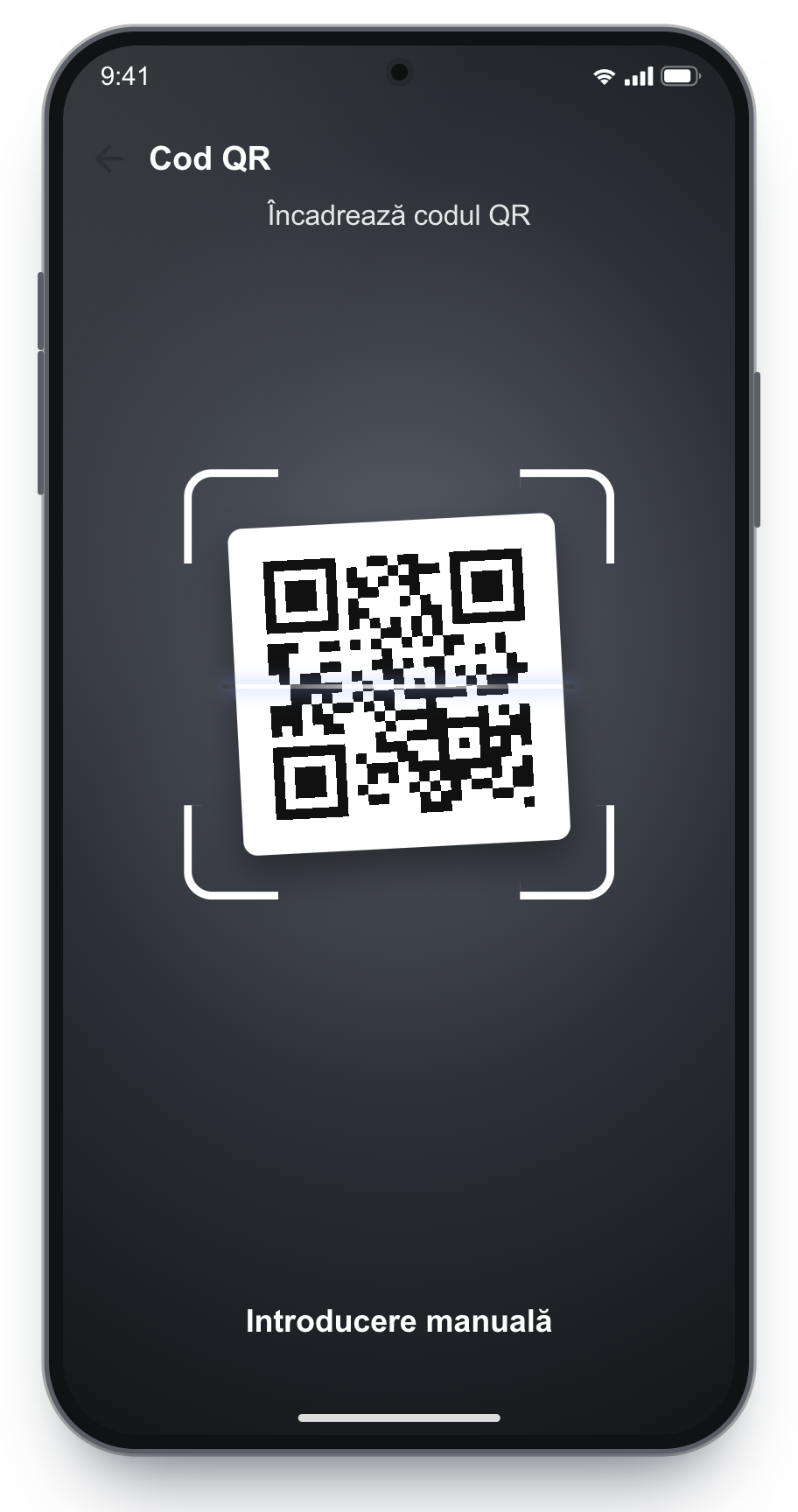
Scanează codul QR din e-mail sau introdu codul manual.
Fără cod QR: introducere manuală
Adresă SM-DP+ și Cod de activare, când telefonul cere două câmpuri
Codul LPA, când telefonul cere un singur cod. Începe cu LPA:1$
Pe ecranul camerei caută Introdu codul manual.
Lipește codurile din e-mail, exact, fără spații, apoi continuă cu activarea.
Copiază codurile exact, fără spații la început sau la sfârșit.
Activarea: linia, datele mobile și roamingul
După instalare, eSIM-ul trebuie să fie pornit și ales pentru internet. Apelurile și SMS-urile rămân pe cartela ta de acasă.
4
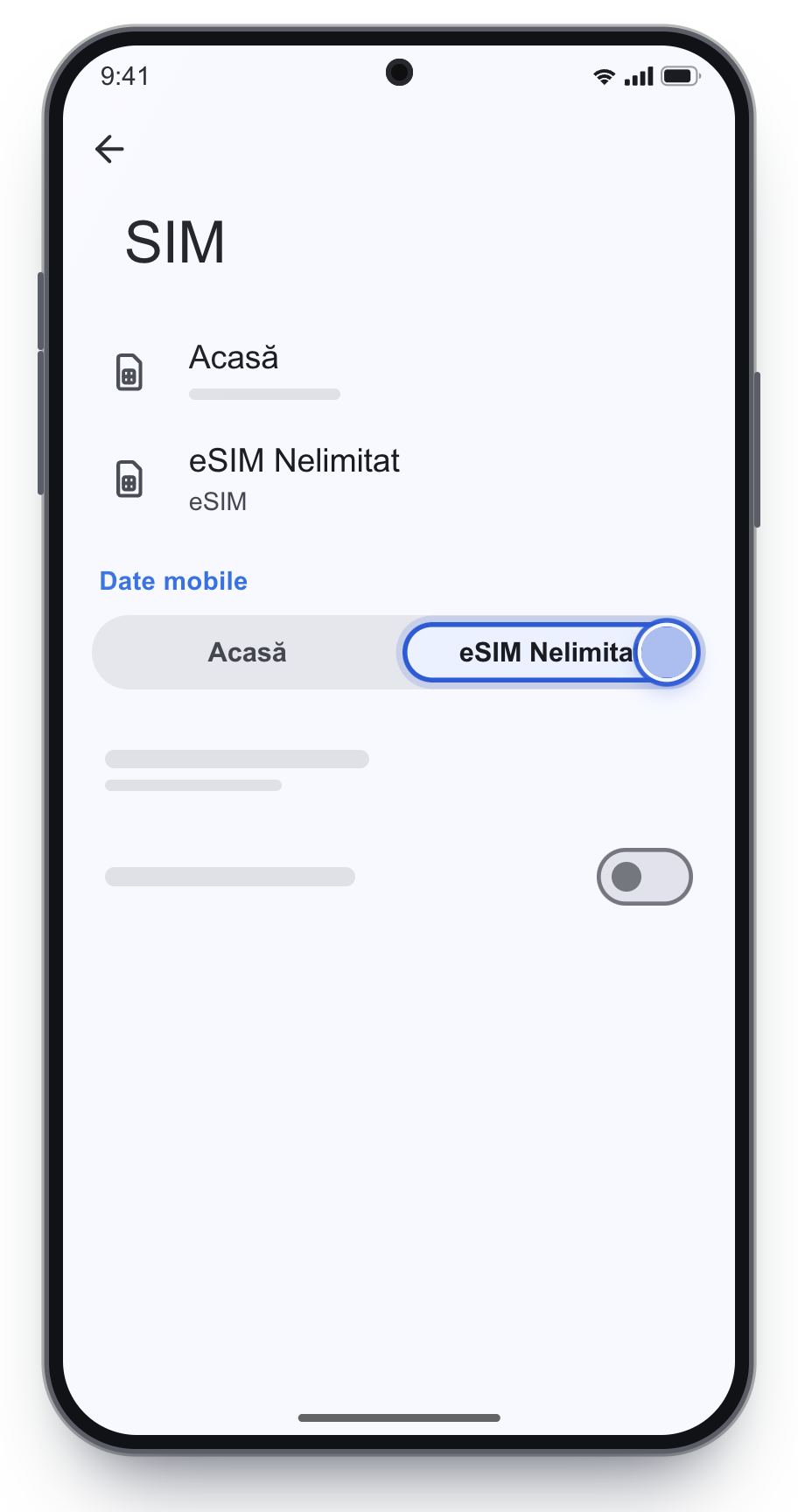
Pornește eSIM-ul și alege-l pentru date mobile. Apelurile și SMS-urile rămân pe cartela de acasă.
5
Pornește roamingul de date doar pe eSIM.
De obicei în setările liniei, la Rețele mobile. Pe cartela de acasă lasă roamingul oprit.
Roamingul de date se pornește doar pe eSIM Nelimitat, nu pe cartela de acasă.
Dacă pornești roamingul pe cartela de acasă, operatorul tău îți poate factura traficul. Lasă oprită și comutarea automată a datelor, ca telefonul să nu folosească datele cartelei de acasă când semnalul eSIM-ului e slab.
Codul QR se folosește, de regulă, o singură dată. Nu îl scana de mai multe ori.
02
Nu șterge eSIM-ul
După instalare nu îl șterge. De regulă nu mai poate fi pus a doua oară, iar reîncărcările vin pe aceeași linie.
03
Roaming doar pe eSIM Nelimitat
Pornește roamingul de date doar pe eSIM. Pe cartela de acasă lasă-l oprit.
04
Apelurile rămân acasă
Alege eSIM Nelimitat pentru date mobile. Apelurile și SMS-urile rămân pe cartela ta.
Probleme frecvente
Codul QR nu merge sau a fost deja folosit
De regulă, un cod QR poate fi instalat o singură dată. Dacă apare o eroare, nu mai încerca de multe ori și nu șterge nimic. Scrie-ne pe WhatsApp cu ICCID-ul din e-mail.
Profilul rămâne pe „activating”
Oprește VPN-ul, treci pe alt Wi-Fi, repornește telefonul și reîncearcă. Instalează înainte să ajungi în roaming, când ai Wi-Fi bun.
Nu am semnal pe eSIM
Verifică să fii într-o țară acoperită de plan, că linia eSIM este pornită și că roamingul de date este pornit pentru eSIM. Pornește și oprește modul avion, apoi repornește telefonul.
Am semnal, dar nu merge internetul
eSIM-ul trebuie să fie ales pentru date mobile, cu roamingul de date pornit. Repornește telefonul. Doar dacă tot nu merge, setează APN-ul exact ca în detaliile planului.
Nu găsesc opțiunea de adăugare eSIM
Telefonul poate să nu aibă eSIM sau să fie blocat în rețeaua unui operator. Formează *#06#. Dacă nu apare niciun EID, telefonul nu are eSIM.
Nu am primit e-mailul
Verifică Spam și Promotions. Dacă tot nu este acolo, scrie-ne pe WhatsApp cu adresa de e-mail a comenzii.
La instalare introduci ePIN-ul de 6 cifre afișat după cumpărare. După instalare, deblochează eSIM-ul cu PIN 0000. Codul QR al acestor planuri este de obicei reutilizabil, deci poți muta eSIM-ul pe alt telefon compatibil.
Denumirile din meniuri pot diferi puțin după model și după versiunea sistemului. Imaginile sunt ilustrații ale ecranelor, ca să vezi ce trebuie să apeși.